※この記事にはアフィリエイト広告を含む場合があります。
ノートPCを使っていると、
USB端子が足りない。
ということがあります。
マウス。
キーボード。
USBメモリ。
外付けSSD。
スマホ。
場合によっては、
HDMI。
LAN。
SDカード。
までつなぎたい。
そこで便利なのが、
USBハブ
です。
1つのUSB端子を、
3個。
4個。
7個。
などに増やせます。
一見すると、
ポート数が多いものを買えばいいのでは?
と思います。
でも実際には、
USB-A。
USB-C。
USB 3.0。
USB 3.2。
PD。
HDMI出力。
LAN。
SDカード。
など、
また専門用語だらけです。
しかも、
同じ7ポートでも、
1,000円くらいのものから、
5,000円以上するものまであります。
そこで今回は、
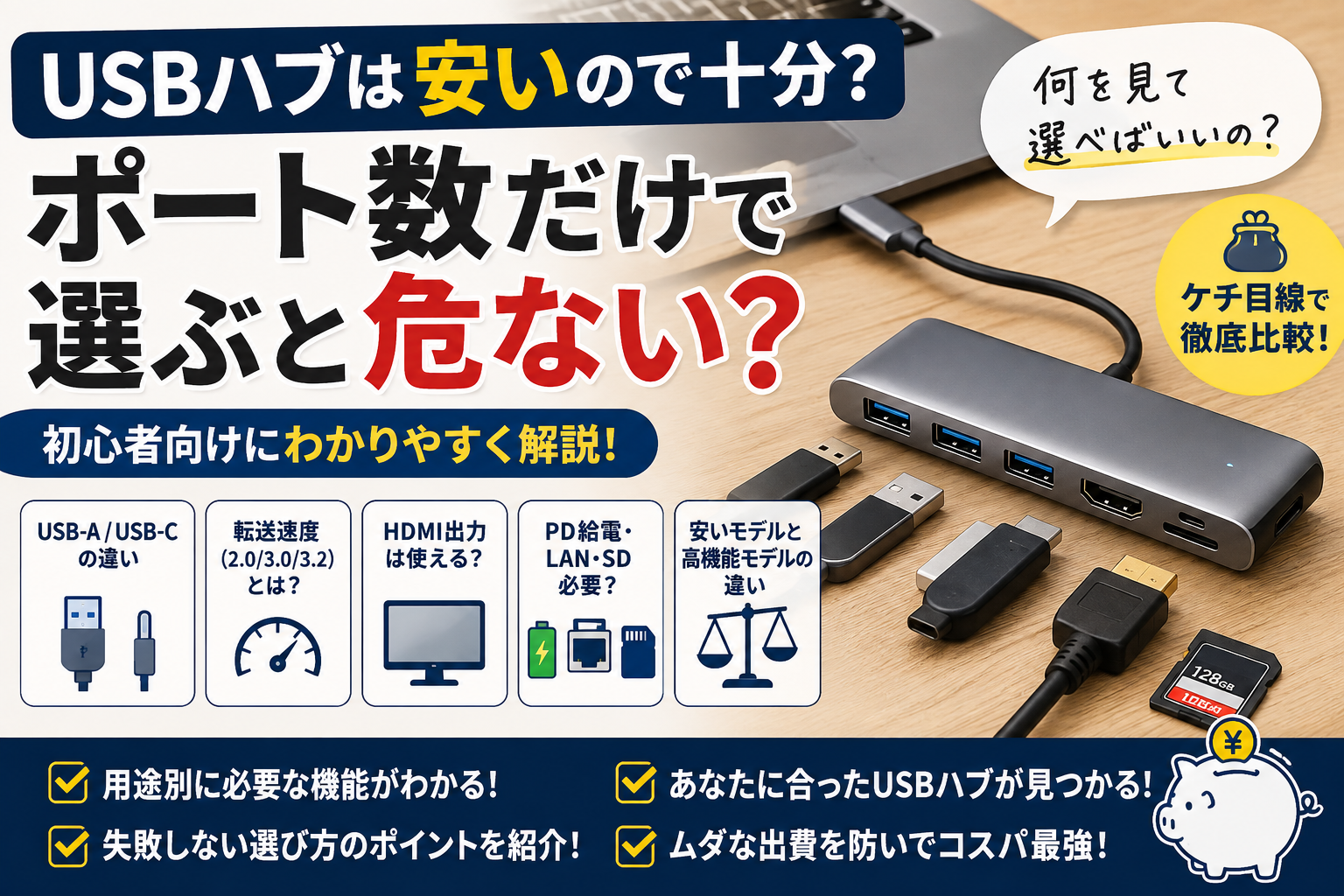
USBハブは安いもので十分なのか、何を見て選べばいいのか
初心者向けにケチ目線で整理してみます。
- 結論:USBを増やすだけなら安いので十分。映像・給電・高速転送までやるなら話は別
- そもそもUSBハブって何?
- USB-AとUSB-C、どっちのハブを選べばいい?
- USB-Cなら何でも高性能?
- USB 2.0・3.0・3.2って何?
- USB 3.0とUSB 3.2 Gen1って同じなの?
- Gbpsって何?
- マウスやキーボードだけなら高速USBはいらない?
- 外付けSSDを使うなら速度を確認したい
- 4ポートと7ポート、ポート数は多い方が得?
- USBハブにHDMIが付いてるけど何に使う?
- HDMI付きなら必ずモニター出力できる?
- HDMIの4K30Hzと4K60Hzって何が違う?
- PD対応って何?
- 100W PD対応ならPCへ100W届く?
- 充電器も別で必要?
- SDカードスロットは便利?
- microSDも必要?
- LAN端子付きって必要?
- LANにも速度がある
- セルフパワーとバスパワーって何?
- 普通に使うならバスパワーで十分?
- USBハブでスマホを充電できる?
- 全ポート同時にフル性能で使える?
- 高いUSBハブなら全部速い?
- USBハブとドッキングステーションって違う?
- 安いUSBハブでも大丈夫?
- 発熱は大丈夫?
- ケーブルが短すぎる問題
- ハブ本体が宙ぶらりんになることもある
- こんな人は安いUSBハブで十分
- こんな人は高機能USB-Cハブがおすすめ
- ケチラボならどう選ぶ?
- ケチラボ評価
- まとめ:USBハブは「ポート数」ではなく「何をつなぐか」で選ぶ
- ケチラボおすすめ|USBハブ
結論:USBを増やすだけなら安いので十分。映像・給電・高速転送までやるなら話は別
先に結論です。
マウス。
キーボード。
USBメモリ。
などを増やしたいだけなら、
安いUSBハブでも十分なことが多いです。
一方で、
外付けSSDを高速で使いたい。
HDMIでモニターを増やしたい。
LANケーブルを挿したい。
ノートPCを充電しながら使いたい。
となると、
USBハブの性能をちゃんと確認する必要があります。
つまり、
USBポートを増やすだけ → 安いモデルで十分
PC周りをまとめたい → 高機能モデルを検討
この違いです。
ケチラボ的には、
使わない機能のために高いハブを買う必要はありません。
そもそもUSBハブって何?
USBハブは、
1つのUSB端子を複数に増やすための機器
です。
たとえば、
ノートPCにUSB-A端子が1つしかない。
でも、
マウス。
キーボード。
USBメモリ。
を同時に使いたい。
そんなときに、
USBハブを1つ挿せば、
複数のUSB機器を使えるようになります。
イメージとしては、
コンセントの電源タップのUSB版
みたいなものです。
USB-AとUSB-C、どっちのハブを選べばいい?
USBハブには、
PC側へ挿す端子が、
USB-A
のものと、
USB-C
のものがあります。
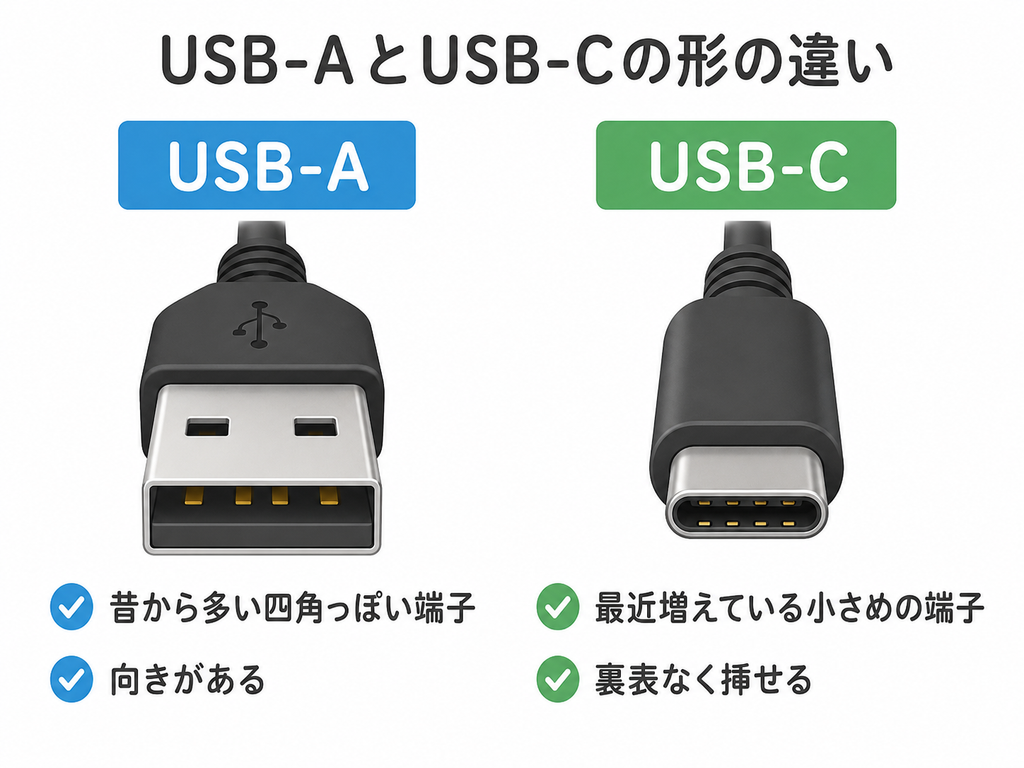
昔からよくある四角い端子がUSB-A。
最近増えている小さな楕円形の端子がUSB-Cです。
まず見るべきなのは、
自分のPCにどっちの端子があるか。
ここです。
USB-CしかないノートPCに、
USB-A接続のハブをそのまま挿すことはできません。
逆も同じです。
なので、
商品を見る前に、
PC側の差し込み口を確認する
のが最初です。
USB-Cなら何でも高性能?
ここは注意。
USB-C=速い
とは限りません。
USB-Cは、
あくまで端子の形です。
同じUSB-Cでも、
データ転送速度が違う。
映像出力できる。
できない。
充電できる。
できない。
など、
かなり違いがあります。
つまり、
USB-C端子が付いているだけでは性能は分からない。
ここがUSB周りのややこしいところです。
USB 2.0・3.0・3.2って何?
USBハブの商品ページを見ると、
USB 2.0。
USB 3.0。
USB 3.2。
などが出てきます。
初心者ならまず、
データをどれくらい速く送れるかの違い
と考えればOKです。
USB 2.0は遅め。
USB 3.x系は速め。
という理解で十分です。
マウスやキーボードなら、
USB 2.0でも困ることは少ないです。
一方、
外付けSSD。
大容量USBメモリ。
動画ファイルのコピー。
などでは、
高速なUSBに対応している方が便利です。
USB 3.0とUSB 3.2 Gen1って同じなの?
ここは初心者が一番混乱しやすいところですw
USBの規格名は途中で何度か名前が変わっています。
そのため、
昔USB 3.0と呼ばれていたものが、
USB 3.1 Gen1。
その後、
USB 3.2 Gen1。
と呼ばれるようになったことがあります。
つまり、
商品ページによって、
USB 3.0
USB 3.2 Gen1
と表記が違っていても、
同等クラスの速度を指している場合があります。
初心者は名前だけで判断するより、
5Gbps
10Gbps
など、
転送速度を見る方が分かりやすいです。
Gbpsって何?
また出てきましたw
Gbpsは、
1秒間にどれくらいデータを送れるか
を表す数字です。
5Gbps。
10Gbps。
20Gbps。
などがあります。
数字が大きいほど、
理論上は高速です。
ただし、
USBハブ。
PC。
ケーブル。
SSD。
全部が対応していないと、
その速度は出ません。
なので、
10Gbpsのハブを買えば必ず10Gbpsで使える
わけではありません。
マウスやキーボードだけなら高速USBはいらない?
ほとんどの場合、
必要ありません。
マウスやキーボードが送るデータ量はかなり少ないです。
なので、
マウス。
キーボード。
プリンター。
などをつなぐだけなら、
高価な10Gbps対応ハブを買う必要性は低いです。
ケチラボなら、
使う機器に合わせて必要な速度を選びます。
外付けSSDを使うなら速度を確認したい
ここは逆に重要。
外付けSSDをUSBハブ経由で使うなら、
ハブの転送速度が遅いと、
SSD本来の速度を活かせません。
たとえば、
高速SSDを買ったのに、
遅いUSBハブにつないでしまうと、
データ転送が遅くなる可能性があります。
なので、
動画編集。
大量ファイルコピー。
バックアップ。
などでSSDをよく使うなら、
5Gbps以上、できれば10Gbps対応
などを確認する意味があります。
4ポートと7ポート、ポート数は多い方が得?
一見すると、
多い方がお得に見えます。
でも、
使わないポートが5個余っていても、
意味はありません。
さらに、
ポートが増えるほど、
本体も大きくなりやすい。
価格も上がりやすい。
電力も必要になる場合があります。
ケチラボなら、
今使う数+1〜2個くらい余裕
があれば十分だと思います。
3個しか使わない人が、
10ポートモデルを買う必要はありません。
USBハブにHDMIが付いてるけど何に使う?
USB-Cハブでは、
HDMI端子が付いているモデルも多いです。
これを使えば、
対応しているPCなら、
モニターやテレビへ映像を出せます。
つまり、
USB-Cハブ1つで、
USB。
HDMI。
SDカード。
LAN。
などをまとめられます。
ノートPCを机で使う人にはかなり便利です。
HDMI付きなら必ずモニター出力できる?
ここは重要。
ハブにHDMI端子があっても、PC側が映像出力に対応していなければ使えません。
USB-Cには、
映像を出せる端子と、
出せない端子があります。
なので、
PCの商品仕様で、
DisplayPort Alt Mode。
Thunderbolt。
USB4。
など、
映像出力に対応しているか確認する必要があります。
「USB-CがあるからHDMI付きハブを挿せば映る」
とは限りません。
HDMIの4K30Hzと4K60Hzって何が違う?
USBハブのHDMI端子には、
4K/30Hz
4K/60Hz
などがあります。
4K/30Hzは、
1秒間に最大30回画面を更新。
4K/60Hzは、
1秒間に最大60回更新。
というイメージです。
普通の作業でも、
60Hzの方がカーソルや画面スクロールがなめらかに感じやすいです。
4Kモニターを使うなら、
4K/60Hz対応
を選びたいところ。
ただし、
フルHDモニターしか使わないなら、
そこまでこだわる必要はありません。
PD対応って何?
USB-Cハブによくある、
PD対応
という表記。
これは、
USB Power Deliveryに対応しているという意味です。
簡単に言えば、
USB-Cハブ経由でノートPCへ充電できる機能
です。
たとえば、
USB-C充電器
↓
USBハブ
↓
ノートPC
という形で、
ハブを挿したままPCを充電できます。
机の上のケーブルをまとめたい人にはかなり便利です。
100W PD対応ならPCへ100W届く?
ここも注意です。
ハブの商品ページに、
100W PD対応
と書いてあっても、
PCへ100W全部届くとは限りません。
USBハブ本体も動作するために電力を使います。
そのため、
入力100Wでも、
PCへ渡せるのは85W。
90W。
など、
少し減る製品があります。
なので、
高出力が必要なノートPCを充電する場合は、
PD入力ではなく、PCへの実際の給電出力
まで確認したいところです。
充電器も別で必要?
多くの場合、
必要です。
PD対応USBハブは、
電気を作る機器ではありません。
別途USB-C充電器をつなぎ、
その電力をPCへ渡します。
つまり、
PD100W対応ハブを買ったから、それだけで100W充電できる
わけではありません。
100W出せる充電器。
100W対応ケーブル。
ハブ。
PC。
などが必要になります。
SDカードスロットは便利?
写真。
カメラ。
動画。
を扱う人には便利です。
SDカードスロット付きハブなら、
カメラのSDカードを直接PCへ読み込めます。
動画編集や写真編集をする人にはかなり便利。
一方、
SDカードを一度も使わない人なら、
その機能にお金を払う必要はありません。
microSDも必要?
これも用途次第。
GoPro。
ドライブレコーダー。
Android機器。
ゲーム機。
などでmicroSDを使うなら便利です。
でも、
使わないなら不要。
USBハブは機能が増えやすいので、
「付いてるから得」ではなく「使うから得」
で考えたいところです。
LAN端子付きって必要?
Wi-Fiが不安定。
オンラインゲーム。
大容量データ転送。
仕事で安定した通信が必要。
という人なら、
LAN端子付きハブは便利です。
最近の薄型ノートPCには、
LAN端子が付いていないこともあります。
そんなとき、
USBハブから有線LANを使えます。
ただし、
Wi-Fiで何も困っていないなら、
LAN端子は不要です。
LANにも速度がある
LAN端子には、
100Mbps。
1Gbps。
2.5Gbps。
などがあります。
一般用途なら、
1Gbps対応
がかなり使いやすいです。
高速回線やNASなどを使う人なら、
2.5Gbps対応を検討する意味もあります。
でも、
普通のインターネット利用なら、
必要以上に高性能なLANを選ばなくても大丈夫です。
セルフパワーとバスパワーって何?
USBハブには、
バスパワー
と、
セルフパワー
があります。
バスパワーは、
PCのUSB端子から電気をもらって動くタイプ。
別電源がいらないので手軽です。
セルフパワーは、
ACアダプタなど別の電源を使うタイプ。
外付けHDD。
複数のUSB機器。
消費電力が大きい機器。
を同時に使う場合に向いています。
普通に使うならバスパワーで十分?
マウス。
キーボード。
USBメモリ。
程度なら、
バスパワーで十分なことが多いです。
一方、
外付けHDDを何台も接続。
スマホを複数充電。
などになると、
電力不足になる可能性があります。
たくさんつなぐなら、
セルフパワーを検討した方が安定しやすいです。
USBハブでスマホを充電できる?
できるものもあります。
ただし、
普通のUSBハブは、
スマホ充電器として高出力を出す目的ではない
ことも多いです。
USBポートへスマホを挿したら充電はできるけど、
かなり遅い。
という可能性もあります。
スマホの急速充電が目的なら、
普通のUSB充電器を使った方が分かりやすいです。
全ポート同時にフル性能で使える?
ここはかなり大事です。
たとえば、
USB-A 5Gbpsが3ポート。
USB-C 10Gbpsが1ポート。
HDMI。
SDカード。
LAN。
が付いていたとしても、
全部を同時に最大速度で使えるとは限りません。
PCとUSBハブをつなぐ1本のケーブルを、
複数の機器で共有しているからです。
イメージとしては、
大きな道路1本を、
USB。
HDMI。
LAN。
SDカード。
で分けて使うようなものです。
同時に大量のデータを使えば、
速度が落ちることがあります。
高いUSBハブなら全部速い?
これも違います。
高いハブは、
ポートが多い。
高速USB対応。
4K60Hz対応。
PD高出力対応。
2.5GbE LAN。
など、
高性能な場合があります。
でも、
自分がその機能を使わなければ意味がありません。
マウスとUSBメモリしかつながない人なら、
1万円のドッキングステーションは必要ありません。
USBハブとドッキングステーションって違う?
ざっくり言うと、
USBハブより、
さらに多機能でPC周りをまとめるもの
がドッキングステーションと考えると分かりやすいです。
複数モニター。
LAN。
USB多数。
SDカード。
高出力PD。
など、
デスク環境を1本のケーブルにまとめられる製品があります。
便利ですが、
価格も高くなります。
ノートPCを毎日デスクで使う人には便利。
たまにUSBを増やしたいだけなら、
普通のUSBハブで十分です。
安いUSBハブでも大丈夫?
用途を満たしていれば問題ありません。
たとえば、
USB-Aを3個増やしたいだけ。
なら、
1,000円前後のシンプルなモデルでも十分候補になります。
ただし、
安いハブで、
4K映像。
100W PD。
高速SSD。
LAN。
まで全部やろうとするなら、
仕様をしっかり確認した方がいいです。
安さより、
必要な機能をちゃんと満たしているか
が重要です。
発熱は大丈夫?
多機能なUSB-Cハブは、
使用中に少し熱くなることがあります。
特に、
HDMI。
PD給電。
高速データ転送。
などを同時に使うと、
発熱しやすくなります。
ある程度の発熱は珍しくありませんが、
異常に熱い。
接続が頻繁に切れる。
映像が途切れる。
などがある場合は、
使用を止めて確認した方が安心です。
ケーブルが短すぎる問題
USBハブの商品写真では、
あまり気にならないのですが、
実際に使うと、
ケーブル短っ!
となることがありますw
ノートPCなら短くても使いやすいですが、
デスクトップPC。
PCスタンド。
モニター裏。
などでは、
長さが足りない場合があります。
商品を選ぶときは、
ポート数だけでなく、
PCへつなぐケーブルの長さ
も確認しましょう。
ハブ本体が宙ぶらりんになることもある
ノートPCをスタンドに置いて、
短いケーブルのUSBハブを挿すと、
ハブ本体が机まで届かず、
宙ぶらりんになることがあります。
これは見た目も微妙ですし、
USB-C端子へ負担がかかる可能性もあります。
デスク環境によっては、
ケーブルが長めのタイプ。
延長可能なタイプ。
を選んだ方が使いやすいです。
こんな人は安いUSBハブで十分
マウスやキーボードを増やしたい。
USBメモリを使いたい。
USB-A端子を数個増やせればいい。
映像出力はいらない。
PCへのPD給電はいらない。
こういう人なら、
シンプルなUSBハブで十分。
高機能モデルを買う必要はありません。
こんな人は高機能USB-Cハブがおすすめ
ノートPCのUSB-C端子しかない。
HDMIでモニターをつなぎたい。
SDカードを使う。
有線LANも使いたい。
PCへ充電しながら使いたい。
外付けSSDを高速で使う。
こういう人なら、
多機能USB-Cハブにお金を出す価値があります。
ケチラボならどう選ぶ?
まず、
何をつなぎたいか全部書き出す。
これが一番大事です。
たとえば、
マウス。
キーボード。
SSD。
HDMI。
LAN。
など。
↓
PC側の端子を確認。
USB-AかUSB-Cか。
↓
高速機器を使うなら、
5Gbps・10Gbpsなど速度確認
↓
モニターを使うなら、
HDMIの解像度・Hz確認
↓
ノートPCへ充電するなら、
PD対応と実際の給電W数確認
↓
LAN・SDカードが本当に必要か確認。
↓
必要ポート数+1〜2個。
↓
ケーブル長。
↓
最後に価格。
この順番なら、
必要以上に高いUSBハブを買いにくくなります。
ケチラボ評価
シンプルなUSBハブへの課金価値は、
A評価。
USB端子が足りない人なら、
安いモデルでもかなり便利です。
一方、
多機能USB-Cハブへの課金価値は、
人によってA〜C。
HDMI。
LAN。
PD。
SDカード。
などを全部使う人ならA。
USBを2個増やしたいだけならC。
つまり、
機能数ではなく、自分が使う機能数で評価が変わります。
USB-CハブにはPD充電に対応した製品もあります。ノートPCへ給電しながら使う場合は、充電器側の出力も重要です。USB-C充電器選びについてはUGREEN 65Wの記事も参考にしてみてください。
HDMI端子付きのUSBハブを使ってモニターへ出力するなら、ケーブル側の規格も確認しておきたいところです。高いHDMIケーブルは必要?で違いをまとめています。
外部モニター自体を選んでいる人は、27インチはフルHDで十分?WQHDとの違いも参考にしてみてください。
まとめ:USBハブは「ポート数」ではなく「何をつなぐか」で選ぶ
USBハブを探していると、
つい、
7ポート!
10機能!
12-in-1!
といった数字に目が行きます。
でも、
大事なのは機能の数ではありません。
自分が何をつなぐのか。
ここです。
マウスとキーボードだけなら、
安いシンプルなUSBハブで十分。
SSDを高速で使うなら、
転送速度を見る。
モニターをつなぐなら、
HDMIの解像度とリフレッシュレートを見る。
ノートPCを充電するなら、
PDの出力を見る。
LANやSDカードを使わないなら、
その機能にお金を払う必要はありません。
ケチラボなら、
必要な端子と性能だけを満たした、一番シンプルなハブ
を選びます。
USBハブは、
「たくさん付いているもの」を買う製品ではなく、「必要なものが付いているもの」を買う製品。
これくらいで考えるのが、
一番コスパがいいと思います。
ケチラボおすすめ|USBハブ
※USB規格・映像出力・PD給電・転送速度などは、PC・ケーブル・接続機器によって利用できる性能が異なります。購入前にPCとUSBハブ双方の仕様をご確認ください。
※当サイトでは、情報整理や記事作成の補助としてAI(ChatGPT)を活用しています。記事の評価・掲載方針については運営者が確認・判断しています。

コメント