※この記事にはアフィリエイト広告を含む場合があります。
PC用のモニターを探していると、
「フルHD」
「WQHD」
「4K」
「120Hz」
「200Hz」
……知らない言葉がどんどん出てきます。
正直、最初は私も
「モニターなんて映ればよくない?」
くらいに思っていました。
ところが27インチのモニターを調べてみると、どうやらフルHDとWQHDでは結構違うらしい。
とはいえ、性能が良いからといって高いモニターを買えばいいわけでもありません。
そこで今回は、
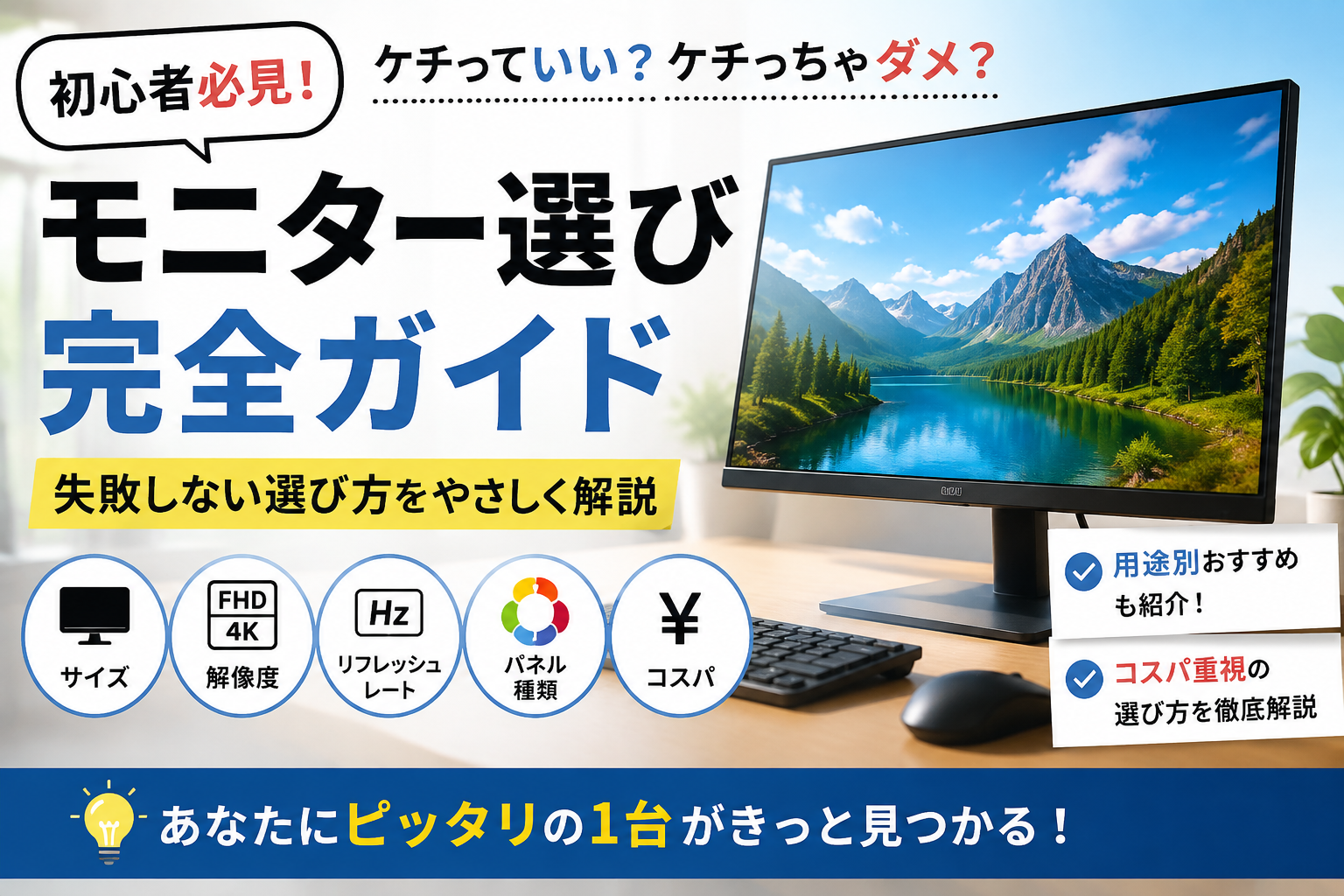
27インチのモニターなら、フルHD・WQHD・4Kのどれが一番コスパがいいのか?
モニター初心者の私が、できるだけ専門用語を使わずケチ目線で調べてみました。
結論:27インチならWQHDがかなり良さそう
先に結論を書くと、私ならこんな選び方をします。
とにかく安くしたい → フルHD
価格と快適さのバランス → WQHD
画質を最優先 → 4K
特に27インチでは、WQHDがかなり魅力的です。
フルHDより画面を細かく表示でき、作業スペースも広くなります。
一方、4KほどPCへの負荷も大きくありません。
つまり、
「フルHDでは少し物足りない。でも4Kまではいらない」
という、ちょうど真ん中。
ケチ目線で見ると、この「ちょうどいいところ」がかなり重要です。
そもそもHD・フルHD・WQHD・4Kって何?
まず私はここから分かりませんでした。
モニターの商品ページを見ると「WQHD!」などと書いてありますが、
そもそも何が違うの?
という話です。
簡単にいうと、これらは画面をどれくらい細かく表示できるかを表すものです。
モニターの画面は「ピクセル」という、とても小さな点をたくさん並べて映像を表示しています。
代表的なものは次のとおりです。
HD:1280×720
昔はよく使われていた解像度です。
現在PC用モニターを買う場合は、基本的にはこの後に紹介するフルHD以上から選ぶことになると思います。
フルHD(FHD):1920×1080
現在でもよく使われている定番の解像度です。
「Full HD」や「FHD」と表記されることもあります。
比較的安い製品が多いのがメリットです。
WQHD:2560×1440
フルHDよりさらに細かく表示できます。
表示できる画素数はフルHDの約1.8倍。
そのため、画面をきれいに表示できるだけでなく、一度に表示できる情報量も増やせます。
位置づけとしては、
フルHDと4Kの間
と考えると分かりやすいです。
4K:3840×2160
WQHDよりさらに高精細です。
写真や映像、文字などを非常に細かく表示できます。
ただし、ゲームなどでは解像度が上がるほどPC側で処理する量も増えます。
難しい数字は覚えなくても、
HD → フルHD → WQHD → 4K
の順番で、基本的には細かく表示できるようになる。
まずはこれくらいの理解で十分だと思います。
ただし、
「数字が大きい=絶対に一番おすすめ」
というわけではありません。
値段やPCの性能、モニターの大きさとのバランスも重要だからです。
27インチだとフルHDとWQHDは何が違う?
ここで重要になるのがモニターのサイズです。
同じフルHDでも、24インチと27インチでは見え方が変わります。
なぜなら、同じ1920×1080個のピクセルを、より大きな画面に引き伸ばして表示することになるからです。
そこで登場するのが「PPI」という数字です。
PPIって何?
また知らない単語が出てきました。
でも意味は簡単です。
PPIは「Pixels Per Inch」の略で、
1インチの中にどれくらいたくさんのピクセルが詰まっているか
を表しています。
27インチの場合、おおよそ
フルHD:約82PPI
WQHD:約109PPI
4K:約163PPI
になります。
数字が大きいほど、同じ27インチでもピクセルが細かく詰まっています。
もっと簡単にいうなら、
「PPIが高いほど画面の粒が細かい」
くらいでOKです。
27インチではフルHDよりWQHDの方が文字や画像を細かく表示できるのは、この違いも大きいわけです。
WQHDは画面がきれいになるだけじゃない
ここは調べていて「なるほど」と思ったところです。
WQHDのメリットは、単純に映像がきれいになるだけではありません。
フルHDが1920×1080なのに対して、WQHDは2560×1440。
表示できる情報量そのものが増えます。
そのため、
ブラウザを見ながら文章を書く
複数のウインドウを並べる
Excelなどを広く表示する
動画編集ソフトを使う
といった作業がしやすくなります。
PCを動画を見るだけではなく、仕事や作業にも使う人ほどWQHDのメリットを感じやすそうです。
「60Hz」「120Hz」「200Hz」って何?
モニターを探していると、解像度とは別に
60Hz・120Hz・144Hz・180Hz・200Hz
などの数字も出てきます。
これが「リフレッシュレート」です。
簡単にいうと、
1秒間に画面を何回更新できるか
を表しています。
60Hzなら1秒間に60回。
120Hzなら120回。
200Hzなら200回です。
数字が大きくなるほど、画面の動きをなめらかに表示できます。
覚え方は、
「Hzが高いほど動きがヌルヌル」
くらいでいいと思います。
普通に使うだけなら200Hzも必要?
ここもケチとしては重要です。
高ければ高いほどいいなら、当然200Hzを買えばいい。
でも、
その性能、本当に使う?
という話です。
ネットを見る、文章を書く、動画を見るといった普通の用途なら、高リフレッシュレートを最優先にする必要はありません。
一方でゲーム、特に動きの速いゲームでは高いリフレッシュレートのメリットが大きくなります。
つまり、
仕事中心なら解像度を重視。
ゲームもするならリフレッシュレートもチェック。
という選び方が分かりやすそうです。
ゲームならWQHDとフルHDどっち?
ゲームでは少し事情が変わります。
WQHDの方が高精細ですが、フルHDより多くのピクセルを描画する必要があります。
そのぶんPC側の負荷も大きくなります。
つまり、同じPC・同じゲーム設定なら、一般的にはフルHDの方が高いFPSを出しやすいです。
そのため、
画質よりもゲームの軽さ・高FPSを優先したい → フルHD
画質もきれいにしつつ、滑らかさも欲しい → WQHD
という選び方ができます。
ちなみにFPSとは、ゲーム映像が1秒間に何枚の画像で作られているかを表す数字です。数字が高いほど、動きがなめらかに見えやすくなります。
これも初心者なら、
フルHDの方がPCへの負荷が軽いため、高いFPSを出しやすく、ゲームでは有利になることがあります。
くらいの理解で問題ありません。
ゲームをしない人なら、ここはそれほど気にしなくてもよさそうです。
じゃあ4Kを買った方がいいんじゃない?
ここまで読むと、
「じゃあ一番きれいな4Kを買えばいいじゃん」
と思います。
私もそう思いました。
27インチ4Kは約163PPIあり、かなり高精細です。
写真や映像、文字のきれいさを重視するなら大きなメリットがあります。
ただし4Kにも、
価格が高くなりやすい
ゲームではPCへの負荷が大きくなる
環境によっては文字が小さくなり、表示倍率を調整することがある
といった点があります。
もちろん予算に余裕があって画質を重視するなら4Kも魅力的。
でもケチ目線では、
「そこまで必要なのか?」
を考えたいところです。
フルHDより高精細で、作業領域も広く、4KほどPCに負荷をかけない。
そう考えると、やはりWQHDのバランスが良く見えます。
フルHDで十分なのはこんな人
ここまでWQHDを推してきましたが、フルHDがダメというわけではありません。
たとえば、
とにかく安く買いたい
ネットや動画を見るのが中心
ゲームで画質より高FPSを優先したい
27インチではなく24インチ程度を考えている
こんな人ならフルHDでも十分だと思います。
特に24インチ程度なら、フルHDは今でも有力な選択肢です。
安く済ませられるなら、それも立派なコスパです。
WQHDがおすすめなのはこんな人
逆に、
27インチが欲しい
PCで仕事や作業をする
複数のウインドウを並べたい
動画編集もしてみたい
ゲームも楽しみたい
一度買ったモニターを数年間使いたい
という人なら、WQHDを選ぶメリットは大きそうです。
特にPCを長時間使うなら、数千円の差だけでフルHDを選ぶより、長く使うことまで考えて判断した方がいいでしょう。
モニター初心者が最低限見るところ
今回調べてみて、モニター選びで最低限チェックしたいのは、
① サイズ
27インチなど、画面そのものの大きさ。
② 解像度
フルHD・WQHD・4Kなど。
画面の細かさや表示できる情報量に関係します。
③ リフレッシュレート(Hz)
画面を1秒間に何回更新できるか。
ゲームをするなら特に重要です。
まずはこの3つを見るだけでも、商品ページがかなり理解しやすくなります。
ほかにもパネルの種類、応答速度、HDR、色域など色々ありますが……
初心者からすると、
一気に言われても分からん。
というのが正直なところです。
ですが、その辺は必要になってから覚えても遅くないと思います。
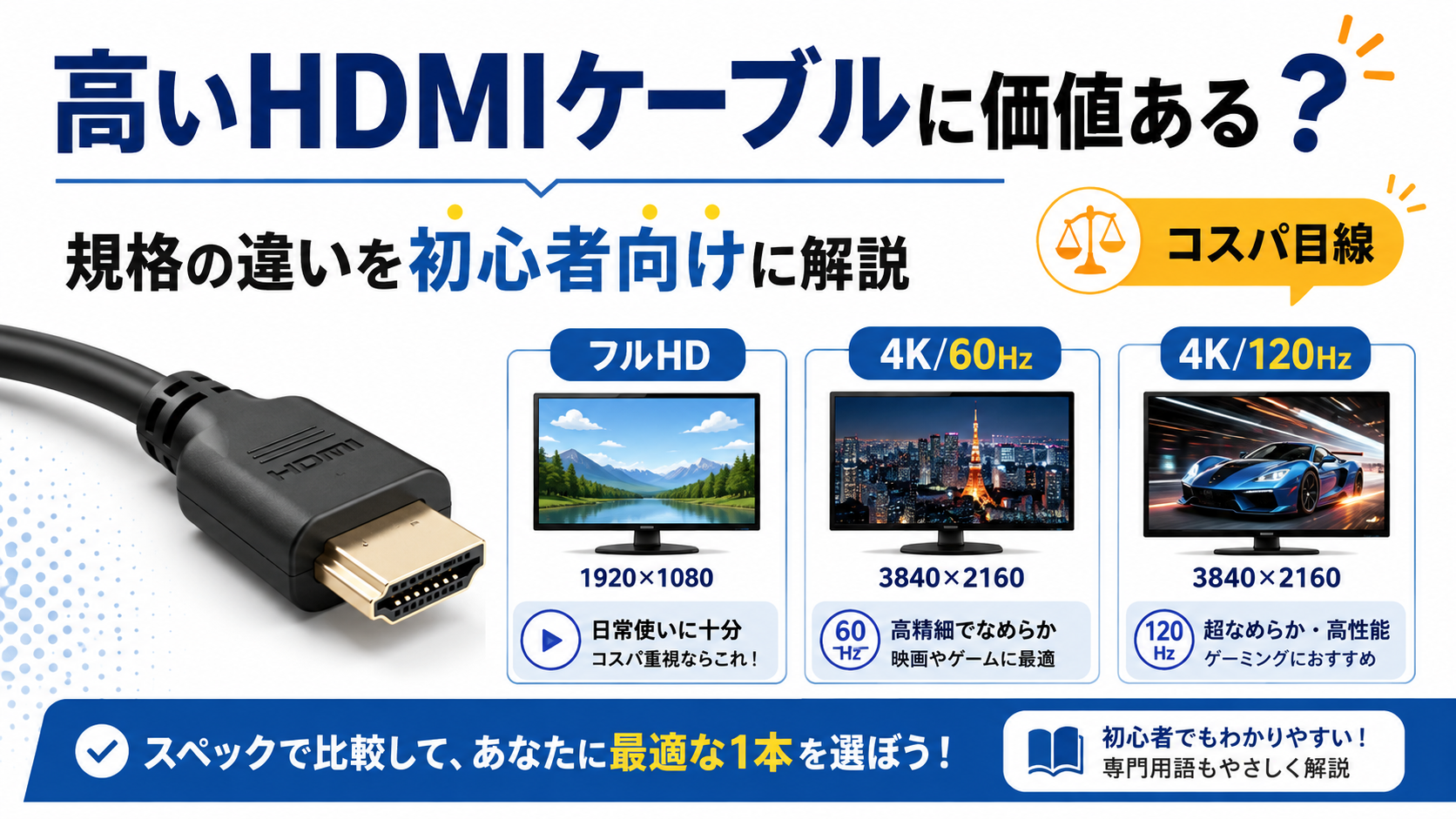
モニターを買い替えるなら、映像を出すためのケーブルも確認しておきたいところです。高いHDMIケーブルは画質が良くなる?安いケーブルとの違いもあわせてどうぞ。
ノートPCで端子が足りない場合は、USBハブは安いので十分?初心者向けにケチ目線で比較も参考になると思います。
ケチラボ的まとめ:27インチならWQHDが一番おいしそう
今回モニターについて調べてみるまで、
「映れば何でも一緒じゃない?」
くらいに思っていました。
でも27インチでは、フルHDとWQHDで画面の細かさや表示できる情報量にしっかり差があります。
一方、4Kまで行くとさらに高精細になりますが、価格やPCへの負荷まで考える必要があります。
そこでケチラボ的な結論は、
24インチならフルHDもアリ。
27インチならWQHDが本命。
画質を最優先するなら4K。
これが一番分かりやすいと思います。
「安いからフルHD」でもなく、
「一番性能がいいから4K」でもない。
自分が実際に使う性能にだけお金を払う。
そう考えると、27インチWQHDはかなりコスパのいい選択肢だと思いました。
ケチラボ本命:Xiaomi A27Qi
27インチ・WQHD・120Hzのモデルです。
ケチラボ運営者も実際に購入しました。
実際に使ってみた感想
画像とかそういうのは問題ないんですが…
気になった点として、付属スタンドは少し揺れやすいと感じました。
机を少し揺らすと、モニターも一緒にプルプルしますw
使えないほどではありませんが、スタンドのガッチリ感はもう少し欲しいところです。
モニターアームなど別の固定方法を使えば改善できる可能性があります。
フルHDより少し価格は上がりますが、27インチで文字の見やすさや作業領域を重視するなら、WQHDにお金を出す価値はあると考えています。
Xiaomi A27Qi 27インチ モニター QHD 2560×1440 120Hz IPS
フルHD側の比較品はこちら↓
Xiaomi A27i 27インチ モニター FHD 144Hz 1920×1080 IPS
※記事制作について
ケチラボでは、情報整理や記事作成の補助にAI(ChatGPT)を活用しています。
ただし、商品の評価や掲載方針は、ケチラボの基準に沿って運営者が確認・判断しています。

コメント