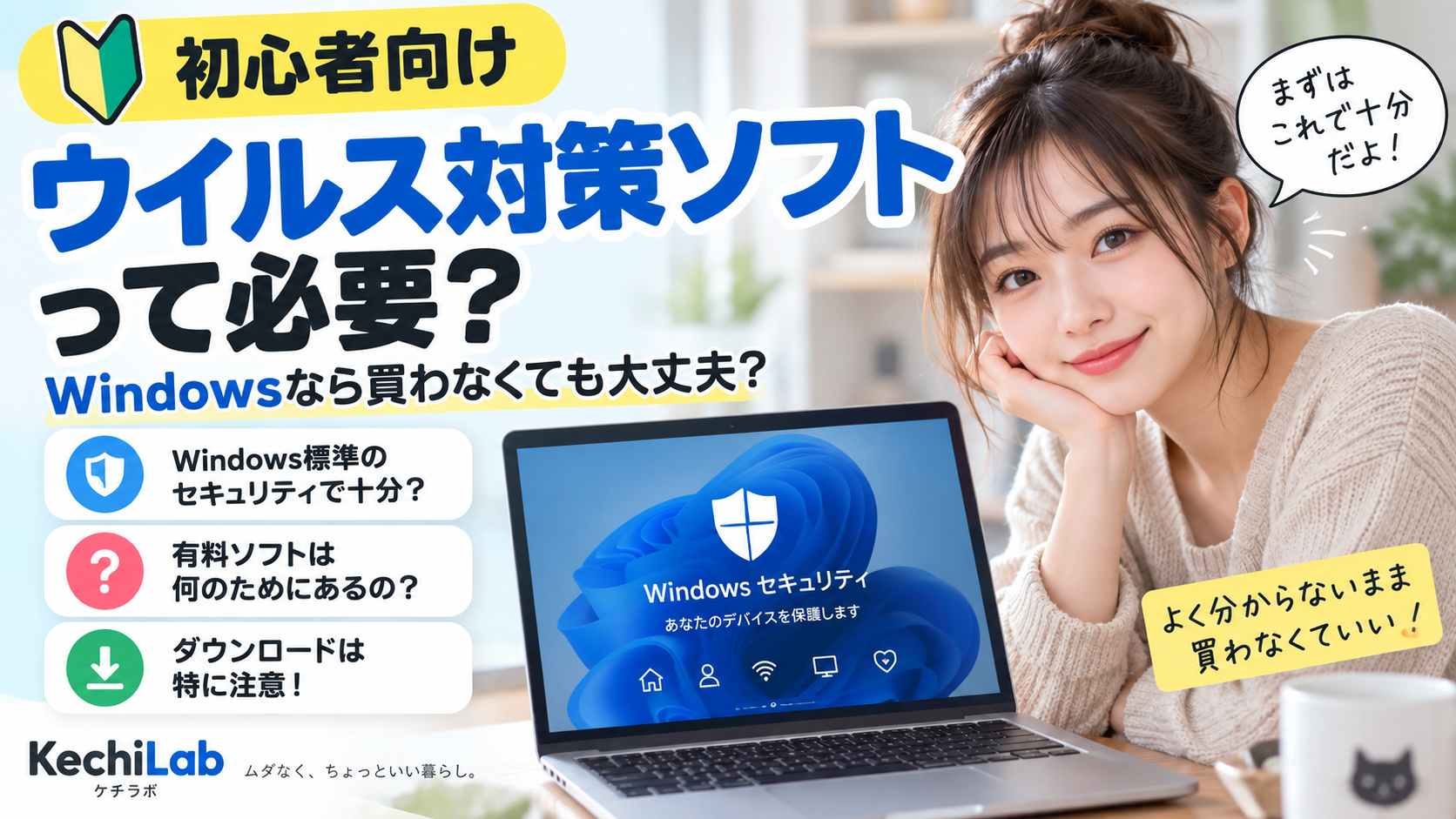
パソコンを買ったときに、
「ウイルス対策ソフトも買ったほうがいいですよ」
と言われたことはありませんか?
なんとなく、
「入れておかないと危なそう……」
「無料のままで本当に大丈夫?」
と思っている人も多いかもしれません。
でも、現在のWindowsには最初からウイルス対策機能が入っています。
今回はパソコン初心者向けに、
「そもそもウイルス対策ソフトって何?」
というところから、できるだけ簡単に解説します。
結論:普通に使うなら、まず有料ソフトを買わなくてもOK
先に結論です。
Windows 11を一般的な家庭用途で使うなら、最初から有料のウイルス対策ソフトを買う必要はないとケチラボでは考えています。
Windowsには「Microsoft Defender ウイルス対策」などを含む「Windows セキュリティ」が標準で搭載されています。
Microsoftによると、Microsoft Defender ウイルス対策はウイルスやマルウェアなどを継続的に監視し、リアルタイム保護も行います。Windows セキュリティにはファイアウォールなどの機能も含まれています。
つまり、
「Windowsを買ったけど、ウイルス対策ソフトを何も買ってない!」
と慌てなくても大丈夫です。
すでにWindows側に基本的な対策が用意されています。
そもそも「ウイルス」って何?
パソコン初心者だと、ここから分かりにくいですよね。
ものすごく簡単に言えば、
パソコンに悪いことをするプログラム
だと思っておけばOKです。
たとえば、
- パソコンの中の情報を盗む
- 勝手に変なソフトを動かす
- ファイルを壊したり使えなくしたりする
- パスワードなどを盗もうとする
といったものがあります。
厳密には全部を「ウイルス」と呼ぶわけではなく、「マルウェア」などいろいろな種類があります。
でも初心者のうちは、細かい名前を全部覚えなくても大丈夫。
「パソコンには悪意のあるプログラムが存在するので、それを防ぐ仕組みが必要」
くらいの理解で十分です。
Windowsには最初から「Microsoft Defender」が入っている
ここが今回いちばん大事なところ。
Windows 10とWindows 11には、Microsoft Defender ウイルス対策が標準搭載されています。
そのため、新しいWindowsパソコンを買って、
「ウイルス対策ソフトを別に買わなかったから完全に無防備」
というわけではありません。
Microsoft Defenderは、ウイルスやマルウェアなどの脅威を継続的にチェックします。
更新もWindows Updateを通して行われます。
怪しいサイトもある程度守ってくれるの?
Windowsにはウイルスをチェックする機能だけでなく、Microsoft Defender SmartScreenという仕組みもあります。
たとえばMicrosoft Edgeでは、危険と判断されたWebサイトや怪しいダウンロードに対して警告を出す仕組みがあります。
フィッシング詐欺やマルウェアなどへの対策にも使われています。
ただし、ここは勘違いしないようにしましょう。
セキュリティソフトが入っていれば、何をやっても100%安全になるわけではありません。
これ、かなり重要です。
一番大事なのは「怪しいものを自分で開かない」
どんなセキュリティ機能を使っていても、
「絶対に安全」
にはなりません。
たとえば、
「ウイルスが見つかりました!今すぐここをクリック!」
「あなたのアカウントが停止されます!」
「当選しました!受け取るにはこちら!」
こんな表示が出ても、すぐにクリックしないこと。
メールやSMSで送られてきた怪しいURLも同じです。
ソフトをダウンロードするときも、できるだけ公式サイトやMicrosoft Storeなど、信頼できる場所を利用しましょう。
Microsoftも、不要なソフトを避ける方法として、信頼できる提供元からアプリをダウンロードすることなどを案内しています。
セキュリティソフト+自分で気をつける。
この2つが大切です。
じゃあ有料のウイルス対策ソフトはいらないの?
ここまで読むと、
「じゃあ有料ソフトって意味ないの?」
と思うかもしれません。
そんなことはありません。
製品によっては、ウイルス対策以外にも、
迷惑メール対策、VPN、パスワード管理、保護者向け機能、個人情報に関する追加機能
など、さまざまな機能がセットになっています。
そうした機能までまとめて使いたい人なら、有料製品を選ぶ意味があります。
会社や仕事で使うパソコンなら、会社側で指定されたセキュリティ対策がある場合もあります。
なので、
有料ソフト=不要
ではありません。
ケチラボとしては、
「何に使うか分からないけど、不安だからとりあえず買う」必要はない
という考えです。
まずWindows標準の機能を使ってみて、必要な機能が出てきたら有料製品を検討すればいいと思います。
無料のウイルス対策ソフトを追加したほうがいい?
これも初心者が悩みやすいところ。
「無料なら、とりあえず追加しておけばさらに安全なんじゃない?」
と思うかもしれません。
でも、たくさん入れれば入れるほど安全になるとは限りません。
Microsoft Defenderは、互換性のある他社製ウイルス対策ソフトをインストールして有効にすると、自動的にオフになる仕組みになっています。逆に他社製ソフトをアンインストールすると、Defenderが再び有効になります。
そのため初心者なら、
「とりあえず無料ソフトを何個も入れておこう」
とは考えなくてOKです。
自分のパソコンが守られているか確認する方法
不安なら、一度確認してみましょう。
Windows 11なら、スタートメニューで、
「Windows セキュリティ」
と検索して開きます。
その中の、
「ウイルスと脅威の防止」
を確認します。
ここからMicrosoft Defenderの保護状態などを確認できます。
Microsoftは、リアルタイム保護やクラウドによる保護を有効にすることを案内しています。
よく分からなければ、まずWindows セキュリティに大きな警告が出ていないか確認するくらいでもいいでしょう。
初心者が最低限やっておきたいこと
難しい設定をたくさん覚える必要はありません。
まずは、
- Windows Updateをきちんと行う
- Windows セキュリティをむやみに無効にしない
- 怪しいメールやSMSのリンクを開かない
- よく分からないソフトを適当にインストールしない
- 「今すぐクリック!」のような警告をすぐ信用しない
このあたりを意識しておきましょう。
警告が出たから慌ててクリック」は避けたいところです。
特に注意したいのが「ダウンロード」
パソコンを使っていて特に注意したいのが、インターネットからファイルやソフトをダウンロードするときです。
画像や動画を見るだけの場合と違い、ダウンロードしたファイルの中には、悪意のあるプログラムが含まれている可能性があります。
「無料だからとりあえず入れてみよう」
「検索で一番上に出てきたから大丈夫だろう」
「DOWNLOADと書いてあるから押してみよう」
という判断は要注意です。
ダウンロードボタンに見える広告が表示されるサイトもあり、初心者には本物のボタンとの区別がつきにくいことがあります。
ソフトを入れるときは、できるだけ公式サイトやMicrosoft Storeなど、信頼できる配布元か確認してからダウンロードしましょう。
また、ダウンロードしたファイルを開いたときにWindows セキュリティやブラウザから警告が表示された場合は、内容が分からないまま警告を無視して実行しないことも大切です。
まとめ:初心者なら、まずWindows標準で始めてOK
今回の結論です。
普通にWindows 11を家庭で使うなら、最初から有料ウイルス対策ソフトを買わなくてもいいとケチラボでは考えます。
WindowsにはMicrosoft Defender ウイルス対策などのセキュリティ機能が標準搭載されています。
もちろん、有料ソフトにも追加機能やサポートなどのメリットがあります。
でも、
「パソコンを買ったら、よく分からないけどウイルス対策ソフトも買わなきゃ!」
と焦る必要はありません。
まずはWindows標準のセキュリティ機能を使う。
そして、自分に必要な機能が出てきたら、そのとき有料ソフトを検討する。
必要になってから買う。
ケチラボ的には、それで十分だと思います。
※この記事では、初心者向けに一部の用語や仕組みを簡略化して説明しています。
※セキュリティ機能だけですべての脅威を完全に防げるわけではありません。
※記事作成の補助にAIを活用しています。内容・評価・掲載については運営者が確認し、判断しています。

コメント