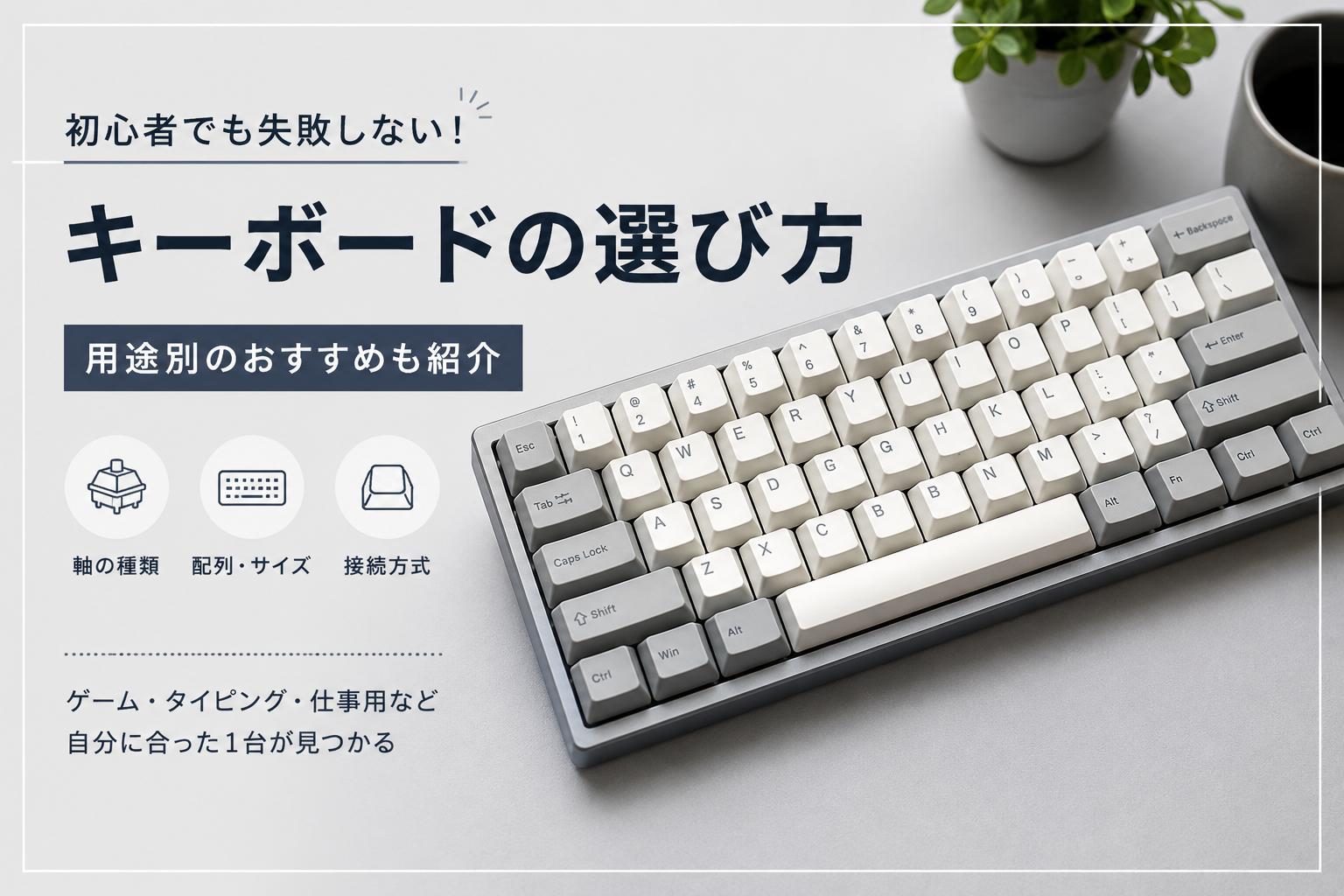
【初心者向け】キーボードの選び方|有線・無線・メカニカルって何が違う?おすすめも紹介
※この記事にはアフィリエイト広告を含む場合があります。
パソコンを使うなら、ほぼ必ず使うことになるキーボード。
でも、いざ買おうとして調べてみると、
「有線と無線どっちがいいの?」
「Bluetoothとワイヤレスって同じじゃないの?」
「メカニカルって何?」
「赤軸・青軸・茶軸って何の話?」
など、意外と知らない言葉がたくさん出てきます。
正直、普通に文字を入力するだけなら、安いキーボードでも十分使えます。
ただ、キーボードはパソコンを使うたびに触るもの。
ブログを書いたり、仕事をしたり、プログラミングをしたりするなら、少し使いやすいものを選ぶだけでも快適さはかなり変わります。
この記事では、キーボードに詳しくない人でも分かるように、選ぶときに知っておきたいポイントをできるだけ簡単に紹介します。
結論:普通に使うなら高級キーボードはいらない
先に結論を言ってしまうと、
ほとんどの人は数千円程度のキーボードで十分です。
1万円、2万円を超える高級キーボードもありますが、
- 打ち心地
- キーの反応
- 静音性
- 素材
- カスタマイズ性
などにこだわる人向けの世界です。
もちろん毎日何時間も文字を打つなら良いキーボードを買う価値はあります。
ただ、
「とりあえずパソコン用のキーボードが欲しい」
という人が、いきなり高級モデルを買う必要はないと思います。
まずは自分に必要な機能を考えてみましょう。
キーボードを選ぶときのポイント
初心者なら、まず次の項目を見ればだいたい選べます。
- 有線か無線か
- テンキーが必要か
- キーボードの大きさ
- 打鍵音
- キーの種類
- ゲームをするか
順番に見ていきましょう。
有線と無線はどっちがいい?
キーボードには大きく分けて、
有線
と
無線
があります。
有線キーボード
USBケーブルなどでパソコンと直接つなぐタイプです。
メリット
- 接続が安定している
- 電池や充電が不要
- 比較的安い
- 挿せばすぐ使える
デメリット
- ケーブルが邪魔になる
- デスク周りが少しゴチャつく
基本的には非常にシンプル。
「とにかく安くて普通に使えればいい」
という人なら、有線でもまったく問題ありません。
無線キーボード
ケーブルなしで使えるタイプです。
デスクがスッキリするので、個人的にはこちらの方が使いやすいと思います。
ただし「無線」にも主に2種類あります。
USBレシーバー方式
小さなUSB受信機をパソコンに挿して使います。
難しい設定がほとんどなく、
USBを挿す → キーボードの電源を入れる
くらいで使えるものが多いです。
パソコンでしか使わないなら、かなり楽です。
Bluetooth
パソコンやスマホ、タブレットなどとBluetoothで接続します。
USB端子を使わないのがメリット。
さらに製品によっては、
- パソコン
- スマートフォン
- タブレット
など複数の機器を登録し、ボタンで切り替えられます。
その代わり、最初にBluetoothのペアリング設定が必要です。
結局どっちがおすすめ?
PCだけで使う
→ USBレシーバー式ワイヤレス
スマホやタブレットでも使いたい
→ Bluetooth
とにかく安くしたい
→ 有線
こんな感じで考えればOKです。
テンキーあり・なしはどっちがいい?
キーボードの右側にある数字入力部分がテンキーです。
7 8 9
4 5 6
1 2 3
  0
こういうやつですね。
数字をたくさん入力するなら非常に便利です。
たとえば、
- Excel
- 経理
- データ入力
- 投資の数字入力
などをよくするなら、テンキーありが使いやすいと思います。
逆に、数字をほとんど入力しないなら無くても困りません。
テンキーなしは小さくて使いやすい
テンキーをなくしたキーボードは、そのぶん横幅が小さくなります。
これが意外と大きなメリットです。
キーボードが小さくなると、その横に置くマウスを身体の近くで操作できます。
デスクも広く使えます。
ゲームをする人にもテンキーレスは人気です。
数字入力をあまりしないなら、
テンキーなしもかなりおすすめです。
メンブレン・パンタグラフ・メカニカルって何?
ここから急にキーボード用語が増えます。
ただ、難しく考える必要はありません。
ざっくり違いを知っていれば十分です。
メンブレン
一般的な安いキーボードによく使われています。
キーの下にゴムのような部品があり、それを押して入力します。
特徴
- 安い
- 種類が多い
- 普通に使うには十分
会社や家庭にある普通のキーボードをイメージすればOKです。
こだわりがなければメンブレンで問題ありません。
パンタグラフ
ノートパソコンのような薄いキーに多い方式です。
キーを押す距離が短く、軽い力で入力できます。
特徴
- キーボードが薄い
- 比較的静か
- ノートPCに近い感覚
- 軽いタッチで文字を打ちやすい
ノートパソコンのキーボードが好きな人なら、パンタグラフはかなり使いやすいと思います。
メカニカルキーボードとは?
最近よく見るのがメカニカルキーボードです。
各キーに独立したスイッチが入っているタイプで、
「キーを打った感触」にこだわる人向け
と考えると分かりやすいです。
ゲーミングキーボードにもよく使われています。
そしてここで登場するのが、
赤軸・青軸・茶軸
です。
最初に見ると意味不明ですよね。
赤軸・青軸・茶軸とは?
簡単に言うと、
キーを押したときの感触や音の違い
です。
赤軸
比較的軽く、スッと押せるタイプ。
カチカチ感は弱めです。
向いている人
- ゲーム
- 長時間入力
- 軽い打ち心地が好き
初めてメカニカルを買うなら比較的選びやすいタイプです。
青軸
押したときに、
カチッ!
という感触と音があります。
「メカニカルキーボードを使っている!」という感じが強いです。
ただし結構音が出ます。
静かな職場や家族が寝ている部屋などでは気になる可能性があります。
茶軸
赤軸と青軸の中間のような存在です。
適度に押した感触がありながら、青軸ほど大きな音は出ません。
「軽すぎるのも嫌だけど、カチカチうるさいのも嫌」
という人向けです。
初心者は軸を気にしすぎなくていい
ここまで説明しておいて何ですが、
普通のキーボードを探している人は軸を気にしなくても大丈夫です。
赤軸・青軸・茶軸が出てくるのは主にメカニカルキーボード。
普通にネットを見たり、文章を書いたりするだけならメンブレンやパンタグラフでも十分です。
「キーボードにも少しこだわってみたい」
と思ったときにメカニカルを検討すればいいと思います。
ゲームをするならゲーミングキーボードが必要?
普通にゲームをする程度なら、
必ずしもゲーミングキーボードは必要ありません。
普通のキーボードでもゲームはできます。
ただ、
- FPSを本格的にプレイする
- キーの反応速度を重視する
- 複数キーの同時入力を多用する
- キー配置をカスタマイズしたい
といった場合は、ゲーミングモデルを選ぶメリットがあります。
逆に、
「たまにゲームもする」
程度なら、普通のキーボードから始めて問題ないと思います。
静音性は意外と重要
個人的にかなり重要だと思うのが音です。
キーボードは思っている以上に、
カタカタカタカタ……
と音がします。
一人で使っていると気にならなくても、
- 家族がいる
- 夜中にパソコンを使う
- オンライン会議をする
- 配信や録音をする
といった環境では結構気になります。
価格が大きく変わらないなら、静音タイプを選んでおくのもおすすめです。
初心者におすすめのキーボード4選
ここからは、
「難しいことはいいから結局どれ買えばいいの?」
という人向けに候補を紹介します。
価格は販売店やセールによって変わるため、購入時に確認してください。
① コスパ重視なら Logicool K295
個人的に、普通のPC用キーボードとしてかなり選びやすいのが、
Logicool K295 サイレント ワイヤレス キーボード
です。
現在も3,000円前後で販売されることが多い定番モデルです。
主な特徴
- ワイヤレス
- USBレシーバー接続
- 日本語配列
- テンキーあり
- 静音設計
- 電池式
- フルサイズ
特にいいのが、
安いのにワイヤレス+静音
というところ。
Bluetoothではありませんが、PCで使うだけならUSBレシーバーを挿せばいいので、むしろ簡単です。
「キーボードに何千円も何万円も出したくない」
「でも変なのを買って失敗したくない」
という人にはかなりちょうどいいと思います。
② USBポートを使いたくないなら エレコム TK-FBM120KBK
ノートパソコンを使っている人におすすめしたいのが、
です。
このキーボードの大きなメリットは、
USBレシーバーを使わず、Bluetoothだけで接続できること。
ノートパソコンはデスクトップPCと比べてUSBポートが少ないことがあります。
そこに、
- マウス
- USBメモリ
- 外付けSSD
- USBハブ
- 充電ケーブル
などを接続していると、
「キーボードのためだけにUSBポートを1個使いたくない!」
ということもあります。
実際、自分もノートPCで別キーボードを使っていますが、USBポートに余裕がないのでレシーバーを挿したくありません。
そんな場合はBluetoothキーボードが便利です。
主な特徴
- Bluetooth 5.0
- USBレシーバー不要
- 日本語配列
- テンキーあり
- 最大3台の機器を登録可能
- Windows・Mac・スマホ・タブレットなどに対応
- 薄型
- 電池式
価格も比較的安く、販売店によっては2,000円台で購入できます。
安価なBluetoothキーボードでありながら、テンキーまで付いているのはかなり魅力的です。
さらに最大3台まで登録できるので、
パソコン → タブレット → スマートフォン
と切り替えて使うこともできます。
高級感や特別な打鍵感を求めるキーボードではありませんが、
「USBポートを使わず、安く普通に使えるキーボードが欲しい」
という人にはかなりおすすめしやすいモデルです。
K295とどっちを選べばいい?
同じ低価格帯なら、
Logicool K295
と
エレコム TK-FBM120KBK
で悩む人もいると思います。
選び方はかなり簡単です。
USBポートに余裕がある
→ Logicool K295
USBポートをキーボードで使いたくない
→ エレコム TK-FBM120KBK
K295はUSBレシーバーを挿すだけなので接続が簡単で、静音性も魅力。
一方、TK-FBM120KBKはBluetooth接続なのでUSBポートを消費しません。
特にUSB端子の少ないノートPCでは、Bluetoothのメリットはかなり大きいと思います。
③ コンパクト&Bluetoothなら Logicool Pebble Keys 2 K380s
パソコンだけでなく、
- スマートフォン
- タブレット
- ノートPC
などでも使いたいなら、
も候補です。
現在は4,000円台程度で見かけることが多いモデルです。
Bluetoothに対応し、複数デバイスを切り替えて使えます。
主な特徴
- Bluetooth
- コンパクト
- テンキーなし
- パンタグラフ
- 複数デバイス対応
机を広く使いたい人にも向いています。
ただしテンキーがないので、
数字を大量に入力する人は注意。
逆にテンキー不要なら、かなり使いやすいサイズです。
④ メカニカルを試してみたいなら Keychron C3 Pro
「普通のキーボードじゃなく、ちょっと良いものを使ってみたい」
「メカニカルってやつを試してみたい」
という人なら、
も面白い選択肢です。
K295やK380sより価格は上がりますが、メカニカルキーボードの打鍵感を楽しめます。最近の比較記事でも、初めてメカニカルを試したい人向けの候補として挙げられています。
ただしモデルによって、
- 配列
- スイッチ
- 接続方法
などが違うため、購入時には商品ページをよく確認してください。
普通に使うだけならここまで必要ありません。
「キーボードにも趣味性を求めたい人向け」
という位置づけです。
迷ったらK295でいいと思う
いろいろ説明してきましたが、
「結局よく分からない!」
という人もいると思います。
そんな人がWindowsのデスクトップPCで普通に使うなら、
Logicool K295でいいと思います。
安い。
ワイヤレス。
テンキーあり。
静音。
日本語配列。
特別すごい機能があるわけではありません。
でも、普通に使うために必要なものはだいたい揃っています。
KechiLab的には、
必要十分なものを安く買える
というのはかなり重要です。
逆に高級キーボードを買った方がいい人
高いキーボードを否定しているわけではありません。
毎日何時間もキーボードを使うなら話は別です。
例えば、
- プログラマー
- ライター
- ブロガー
- PCで長時間仕事をする人
- 本格的にゲームをする人
なら、キーボードは毎日何千回、何万回と触る道具になります。
1万円のキーボードを3年間毎日使うと考えれば、1日あたり約9円。
そう考えると、自分に合ったものへお金をかけるのも悪くありません。
最初は安いものを使い、
「もっと打ちやすいものが欲しい」
と思ったときにグレードアップするのがいいと思います。
キーボードと一緒にPC周りを整えるなら、マウス選びも意外と重要です。MX Master 3Sは高すぎる?コスパをケチ目線で考えた記事もあわせてどうぞ。
ノートPCのUSB端子が足りない場合は、USBハブの選び方も参考になります。
まとめ
キーボード選びは一見難しそうですが、初心者ならそこまで細かく考える必要はありません。
まずは、
① 有線か無線か
② テンキーが必要か
③ USBポートを使ってもいいか
④ 静音性が必要か
このあたりを考えれば、かなり選びやすくなります。
普通のPC用としてコスパと静音性を重視するなら、
Logicool K295
USBポートを使わず、安価なBluetoothキーボードが欲しいなら、
エレコム TK-FBM120KBK
コンパクトでBluetoothを使いたいなら、
Logicool Pebble Keys 2 K380s
キーボードそのものの打ち心地や楽しさを求めるなら、
メカニカルキーボード
という選び方でいいと思います。
特にノートPCはUSBポートが少ないことも多いため、
「キーボードのレシーバーでUSB端子を1つ使いたくない」
という人はBluetooth対応モデルを選ぶと便利です。
キーボードは毎日触るものですが、最初から何万円もかける必要はありません。
まずは自分に必要な機能がそろった、コスパのいいモデルを選ぶ。
そして物足りなくなったら、そのときに少し良いキーボードへ買い替える。
これが一番無駄が少ないと思います。
※記事制作について
ケチラボでは、情報整理や記事作成の補助にAI(ChatGPT)を活用しています。
商品の評価や掲載内容については、運営者が確認・判断しています。
コメント