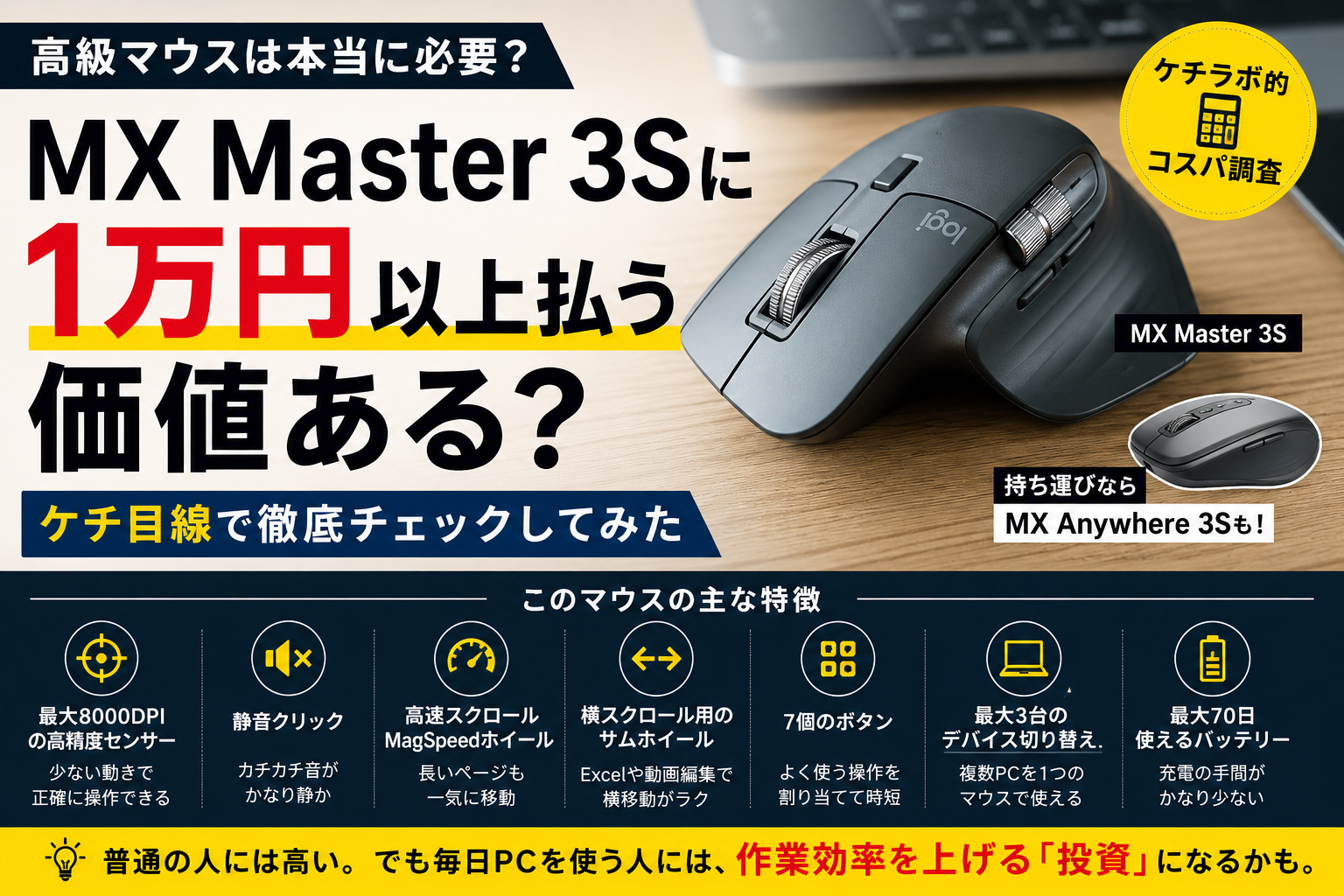
MX Master 3Sに1万円以上払う価値ある?高級マウスをケチ目線で調べてみた
※この記事にはアフィリエイト広告を含む場合があります。
「マウスなんて2,000円くらいので十分じゃない?」
ケチラボとしては、まずそこが気になります。
ロジクールの「MX Master 3S」は、仕事用マウスとして人気の高いモデルですが、普通のマウスと比べるとかなり高価です。
マウスに1万円以上。
冷静に考えると、結構な金額です。
ただ、毎日のようにPCを使う人なら、マウスは何時間も触り続ける道具でもあります。
そこで今回は、
MX Master 3Sは本当に1万円以上払う価値があるのか?
そして、
普通の安いマウスではダメなのか?
をケチ目線で調べてみました。
なお、この記事は長期間実際に使用したレビューではありません。
公式情報や公開されている仕様などをもとにした「調査レビュー」です。
結論:普通の人には高い。でも毎日PCを使う人なら候補になる
先に結論を言うと、
ネットを見るだけ、たまにPCを使うだけなら、MX Master 3Sはかなりオーバースペックです。
安いマウスでもクリック、スクロール、カーソル移動は普通にできます。
そのため、
「高級マウスを買えばPCが劇的に速くなる」
というものではありません。
一方で、
- 毎日何時間もPCを使う
- Excelや表計算をよく使う
- 長いWebページや資料を頻繁にスクロールする
- 動画編集やクリエイティブ作業をする
- 複数のPCを使う
といった人なら、MX Master 3Sの機能を活かせる可能性があります。
ケチラボ的には、
「マウスに1万円払う」のではなく、「毎日使う操作道具にお金を払う」
と考えられる人向けだと思います。
MX Master 3Sって何がそんなに違うの?
MX Master 3Sは、ロジクールの仕事向けハイエンドマウスです。
主な特徴は、
最大8000DPIの高精度センサー
→ 大きな画面や高解像度モニターでも、少ない手の動きでカーソルを大きく動かせます。
静音クリック
→ カチカチ音がかなり抑えられていて、夜や静かな場所でも使いやすいです。
高速スクロールできるMagSpeedホイール
→ 長いWebページやExcel、PDFを一気にスクロールできます。
横スクロール用のサムホイール
→ Excelの横長表や動画編集のタイムラインを、親指で左右に動かせます。
7個のボタン
→ 戻る・進む・コピーなど、よく使う操作をボタンに割り当てて作業を減らせます。
最大3台のデバイス切り替え
→ PCやノートPCなど、複数の端末を1つのマウスで切り替えて使えます。
最大70日使えるバッテリー
→ 充電の回数をかなり減らせるので、頻繁に充電する手間が少なくなります。
などです。
ただし、
スペックが高い=全員に必要
ではありません。
ここからは、
「それで実際に何が便利なの?」
という視点で見ていきます。
高速スクロールは地味だけどかなり便利そう
MX Master 3Sには「MagSpeed」というスクロールホイールが搭載されています。
公式では、1秒に最大1000行スクロールできるとされています。
普通のWebサイトを見るだけなら、ここまでの機能はいりません。
ただ、
- 長いExcel
- 長いPDF
- 大量のWebページ
- 長いソースコード
- 長文資料
などを頻繁に扱う人には、かなり便利そうです。
スクロールを何十回も回して移動する代わりに、
ホイールを強く回して一気に移動する
という使い方ができます。
1回あたりの差は小さくても、毎日何十回、何百回と操作するなら積み重なります。
この手の機能は、
たまにPCを使う人より、毎日使う人ほど価値が大きくなる
タイプだと思います。
横スクロールはExcel・動画編集で強そう
MX Master 3Sには、親指部分に横スクロール用のホイールがあります。
普通のマウスだと横に移動するとき、
画面下のスクロールバーを掴んだり、Shiftキーを使ったりする場面があります。
MX Master 3Sなら、親指のホイールで横方向へ移動できます。
Excelで横に長い表を扱う人や、動画編集ソフトのタイムラインを操作する人には便利そうです。
逆に、
普段横スクロールをほとんど使わない人には、ほぼ意味がありません。
ここは人によって評価がかなり変わりそうです。
静音クリックはかなり実用的
MX Master 3Sは、前モデルのMX Master 3と比べてクリック音を約90%低減した静音クリックを採用しています。
自宅で夜にPCを使う人や、オフィスでクリック音が気になる人にはメリットがあります。
ただし、静音マウス自体はもっと安い価格帯にもあります。
なので、
静音だけを目的にMX Master 3Sを買う必要はありません。
高速スクロールや横スクロールなど、他の機能も使う人向けです。
8000DPIって必要?
MX Master 3Sは最大8000DPIに対応しています。
DPIは簡単に言えば、
マウスを少し動かしたとき、画面上のカーソルがどれだけ動くか
に関係する数字です。
高解像度の4Kモニターや、大きな画面を使っている場合には高いDPIが便利になることがあります。
ただ、
普通のフルHDモニターでネットを見るくらいなら、
8000DPIだから劇的に便利になるわけではありません。
ケチラボ的には、
数字が大きいからすごい!と考える必要はない
と思います。
最大70日のバッテリーはかなり楽そう
MX Master 3Sは、フル充電で最大70日使用可能とされています。
USB-C充電なので、乾電池を交換する必要もありません。
充電頻度が少なくて済むのは地味に便利です。
ただしこれも、
普通のマウスでも数か月〜長期間使える製品はあります。
なので、
これだけで1万円以上払う理由にはならない
と思います。
最大の弱点:141gはかなり重い
ここはかなり重要です。
MX Master 3Sの重量は141gです。
最近の軽量マウスでは100g以下のモデルも多いため、数字だけ見てもかなり重い部類です。
重さがあることで安定感を感じる人もいると思いますが、
- 軽いマウスが好き
- 素早く大きく動かす
- ゲーム用途が中心
という人には合わない可能性があります。
高いマウスだから全員が使いやすいわけではありません。
重さの好みは購入前にかなり重要なポイントです。
ゲーム用にはおすすめしにくい
MX Master 3Sは仕事向けのマウスです。
高速スクロールや横スクロールなど、作業効率を上げる機能が中心です。
一方でゲーム、特にFPSなどでは軽いマウスを好む人が多いため、141gのMX Master 3Sは向いているとは言いにくいです。
ゲームも仕事も1台で済ませたいという人なら使えますが、
ゲーム性能を目的に1万円以上出すなら、ゲーミングマウスを選んだ方がいい
と思います。
MX Anywhere 3Sの方がいい人もいる
同じMXシリーズには「MX Anywhere 3S」というモデルがあります。
こちらも最大8000DPI、静音クリック、MagSpeedスクロールなどを搭載していますが、重量は99gです。
MX Master 3Sの141gと比べると、42g軽くなっています。
サイズも小さいので、
- ノートPCと一緒に持ち歩く
- 出張やカフェで使う
- 大きくて重いマウスが苦手
という人にはAnywhere 3Sの方が合いそうです。
一方でMX Master 3Sには横スクロール用のサムホイールがあり、長時間のデスク作業ではこちらの方が機能は豊富です。
かなりざっくり分けると、
据え置きで仕事する → MX Master 3S
持ち運ぶ → MX Anywhere 3S
と考えると分かりやすそうです。
じゃあ2,000円のマウスじゃダメなの?
ここが一番大事です。
普通に、
- Webを見る
- YouTubeを見る
- たまにWordやExcelを使う
くらいなら、
2,000〜3,000円程度のマウスでも十分だと思います。
MX Master 3Sを買ったからといって、クリック速度が10倍になるわけでもありません。
高いお金を払って得られるのは、
毎日繰り返す細かい操作を少しずつ楽にすること
です。
だから、PCを1日30分しか使わない人と、仕事で毎日8時間使う人では、同じ1万数千円でも価値がまったく変わります。
「実際に買うならこれ↓」

 ポチップ
ポチップ
 ポチップ
ポチップ
どんな人なら買う価値がある?
PCを毎日長時間使う人
かなり候補。
毎日触るものなので、小さな快適性の差が積み重なります。
Excelをよく使う人
かなり相性がよさそう。
高速スクロールと横スクロールを活かしやすいです。
動画編集・クリエイティブ作業をする人
候補。
タイムラインの横移動などでサムホイールを活用できる可能性があります。
ノートPCを持ち歩く人
MX Anywhere 3Sの方がよさそう。
MX Master 3Sは141gあり、サイズも大きめです。
普通にネットを見るだけの人
いらない。
安いマウスで十分です。
ゲーム中心の人
おすすめしにくい。
同じ金額ならゲーミングマウスを検討した方がいいと思います。
ケチラボ評価
MX Master 3S:A候補
高いのは間違いありません。
ただ、
毎日長時間PCを使い、高速スクロール・横スクロール・追加ボタンを活用できる人
なら、仕事道具としてお金を払う価値はありそうです。
逆に、
「高級マウスだから何となく良さそう」
という理由だけで買うならおすすめしません。
MX Anywhere 3S:A候補
持ち運びや軽さを重視するならこちら。
99gなので、MX Master 3Sよりかなり軽量です。
ただし、MX Master 3Sのような横スクロール用サムホイールはありません。
マウスと一緒にキーボードも選びたい人は、初心者向けキーボードの選び方も参考にしてみてください。
マウスやキーボード、外部ストレージなどをまとめて接続したい場合は、USBハブの選び方もあわせてどうぞ。
まとめ:高いマウスは「機能を使う人」なら意味がある
MX Master 3Sを調べてみた結果、
普通の人に必須のマウスではありません。
安いマウスでもPCは普通に操作できます。
でも、
毎日PCを何時間も使い、
- 長い資料をスクロールする
- Excelを使う
- 動画編集をする
- ボタン操作を効率化する
という人なら、
毎日触る仕事道具として1万円以上払う意味はありそうです。
ケチラボとしては、
「高級だから買う」のではなく、「自分がこの機能を毎日使うか」で判断する
のがおすすめです。
逆に高速スクロールも横スクロールも必要ないなら、
その1万円、別のものに使った方がいいです。
※価格や仕様は変更される可能性があります。購入前に販売ページ・メーカー公式サイトで最新情報をご確認ください。
ケチラボでは、情報整理や記事作成の補助にAI(ChatGPT)を活用しています。
ただし、商品の評価や掲載方針は、ケチラボの基準に沿って運営者が確認・判断しています。


コメント