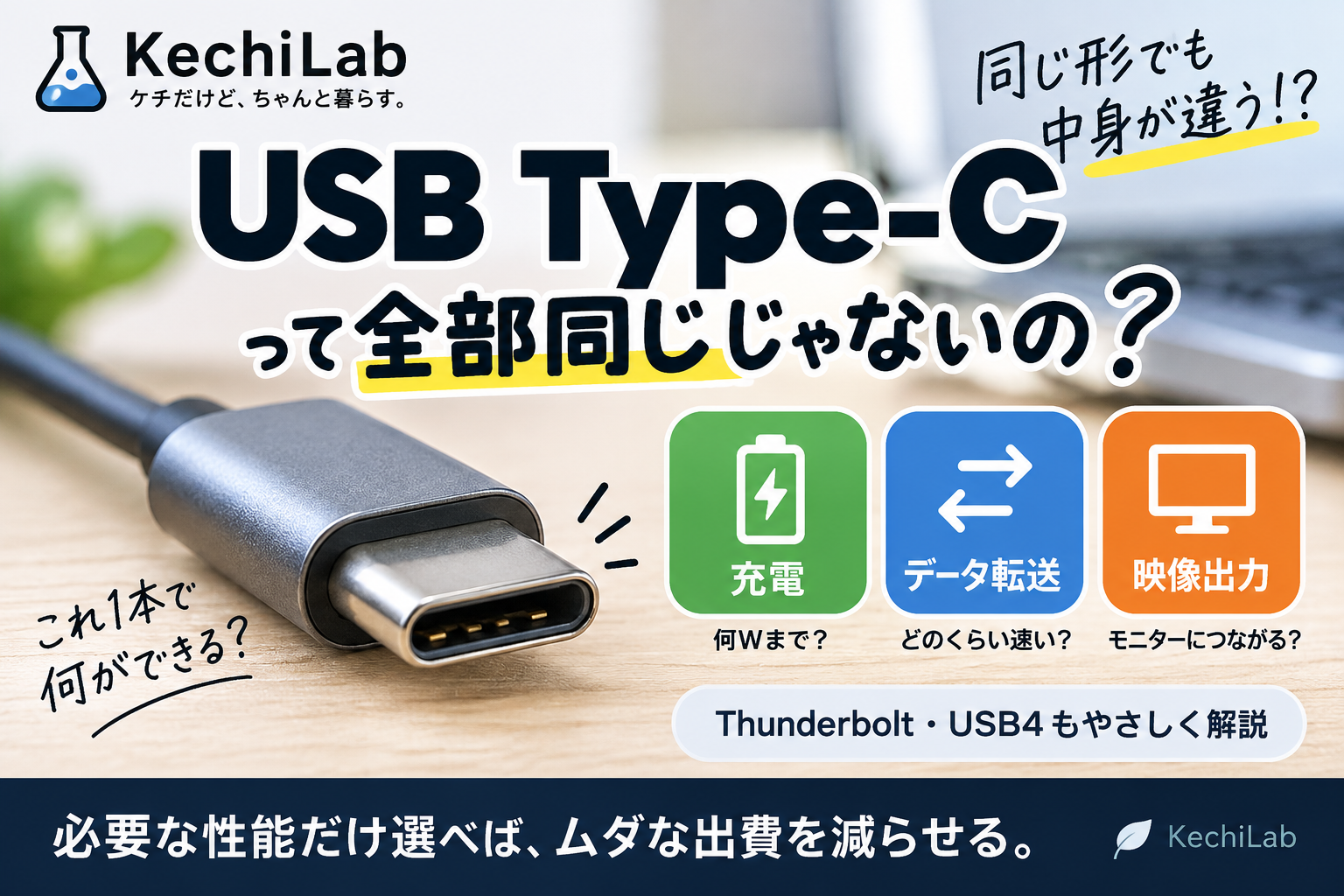
スマホやパソコン、充電器などでよく見るようになったUSB Type-C(USB-C)。
上下どちら向きでも挿せて便利なので、
「これからは全部Type-Cでいいんじゃない?」
と思っている人も多いかもしれません。
僕も最初は、
Type-Cなら全部だいたい同じでしょ?
くらいに思っていました。
ところが調べてみると、これが意外とややこしい。
同じUSB Type-Cの形をしていても、
- 充電できる電力
- データ転送速度
- 映像を出力できるか
- 対応しているUSB規格
などが違う場合があります。
今回は初心者向けに、USB Type-Cの何を見て選べばいいのかをできるだけ簡単にまとめます。
そもそもUSB Type-Cって何?
まず覚えておきたいのが、
USB Type-Cは基本的に「端子の形」の名前
ということです。
よく見かける、細長い楕円形の端子ですね。
大きな特徴は、上下の向きを気にせず挿せること。
昔からあるUSB Type-Aは向きが決まっていて、
「こっちか……違う。ひっくり返して……あれ?最初ので合ってた?」
となった経験がある人も多いはず。
Type-Cなら、この地味なストレスがありません。
ただし、
Type-Cだから高速
Type-Cだから急速充電
Type-Cだから映像出力できる
とは限りません。
ここが一番ややこしいポイントです。
USB Type-Cなら全部同じケーブルじゃないの?
見た目が同じでも、性能まで同じとは限りません。
極端に言えば、
「スマホを充電するだけのケーブル」
と、
「高速でデータを転送して、映像も出力できる高性能なケーブル」
が、同じUSB-Cの形をしていることがあります。
なので、
「端子が入ったから使える!」
だけでは、そのケーブルの性能を全部使えているとは限らないわけです。
初心者がType-Cケーブルを選ぶなら、細かい規格を全部覚えるより、
① 充電
② データ転送
③ 映像出力
この3つを見るのがおすすめです。
① 充電|何Wまで対応している?
まず一番分かりやすいのが充電です。
商品説明を見ると、
60W
100W
240W
などと書かれているケーブルがあります。
この「W(ワット)」は、ざっくり言えばどのくらい大きな電力を扱えるかを見る目安です。
スマホを充電するだけなら、それほど大きな電力が必要ない場合もあります。
一方で、USB-Cで充電するノートパソコンなどでは、スマホより大きな電力が必要になることがあります。
ここで大事なのは、
充電器だけ高性能でもダメ
ということ。
たとえば高出力のUSB-C充電器を買っても、ケーブル側が必要な出力に対応していなければ、その組み合わせで期待した充電性能が出ない場合があります。
さらに当然ですが、充電されるスマホやパソコン側も対応している必要があります。
つまり、
充電器 + ケーブル + 充電する機器
この組み合わせで考えるのが基本です。
USB PDって何?
USB-Cの商品を探していると、
USB PD
という言葉もよく出てきます。
PDは**Power Delivery(パワーデリバリー)**の略。
簡単に言えば、USBを使って比較的大きな電力を供給できる仕組みです。
スマホだけでなく、対応するタブレットやノートPCなどの充電にも使われています。
初心者なら細かな仕様まで暗記する必要はありません。
「USB-Cで急速充電したいなら、機器・充電器・ケーブルの対応を確認する」
くらいから覚えておけば十分です。
② データ転送|Type-C=高速ではない
ここもかなり勘違いしやすいところです。
USB-Cだからといって、必ずデータ転送が速いわけではありません。
USBにはデータ転送についても複数の規格・速度があります。
さらに、ケーブルによっては充電が主目的で、データ転送性能は高くないものもあります。
スマホの写真を数枚PCに移す程度なら、あまり気にならないかもしれません。
しかし、
- 大量の写真
- 動画
- 外付けSSD
- 大容量ファイル
などを頻繁に転送するなら、対応する転送速度はチェックしておきたいところです。
商品ページの
「最大○Gbps」
などの表記を確認しましょう。
「Gbps」って何?
これも初心者には謎の単位ですよね。
Gbpsはデータ転送速度を表す単位です。
たとえば、
5Gbps
10Gbps
20Gbps
40Gbps
などがあります。
基本的には数字が大きいほど、高速なデータ転送に対応できるという意味です。
ただし、ケーブルだけ高速でも、接続するPCやSSDなどがその速度に対応していなければ、その性能をフルには使えません。
ここでも、
ケーブルだけ高性能なら全部速くなるわけではない
ということです。
③ 映像出力|USB-Cならモニターにつながる?
これも注意したいポイントです。
USB-C端子があるからといって、必ずモニターへ映像を出せるわけではありません。
USB-Cから映像を出すには、接続する機器やポート、ケーブルなどが映像出力に対応している必要があります。
たとえばノートPCとモニターをUSB-Cケーブルでつないで、
ケーブル1本で映像を表示する
という使い方があります。
非常に便利ですが、
「USB-C端子があるからいけるだろう」
と思って適当なケーブルを買うと、映像が映らないこともあります。
モニター接続が目的なら、購入前に映像出力対応か確認しましょう。
ThunderboltやUSB4って何?
USB-Cについて調べていると、**USB4(ユーエスビー・フォー)やThunderbolt(サンダーボルト)**という言葉も出てきます。
難しそうですが、初心者なら細かい規格まで覚える必要はありません。
USB4は、高速なデータ転送などに対応するUSBの規格です。
Thunderboltも、高速なデータ転送や映像出力などに対応する接続規格です。USB-Cと同じ形の端子が使われるため、見た目だけでは違いが分かりにくいことがあります。
ここで大事なのは、
USB-C=端子の形
USB4やThunderbolt=その端子で利用できる規格・機能の話
と考えることです。
つまり、同じUSB-Cの形でも、対応している規格によってできることや性能が違います。
普通にスマホを充電するだけなら、USB4やThunderboltまで気にする必要はほとんどありません。
一方で、高速な外付けSSDを使いたい、モニターにつなぎたいなどの目的がある場合は、自分のPC・ケーブル・接続機器がどの規格に対応しているか確認しましょう。
結局、どんなType-Cケーブルを買えばいい?
ケチラボ的には、
とりあえず一番高性能なケーブルを買う必要はない
と思っています。
用途から逆算するのが一番簡単です。
スマホを充電したい
必要な充電性能に対応したUSB-Cケーブルを選ぶ。
普段のスマホ充電だけなら、必要以上の高性能ケーブルを買う必要はありません。
ノートPCも充電したい
PCが必要とする電力と、充電器・ケーブルの対応W数を確認。
スマホ用に買ったケーブルをそのまま使うより、仕様を確認した方が安心です。
外付けSSDなどを使いたい
充電性能だけでなく、データ転送速度を確認。
大容量データを扱うなら、ここは重要です。
モニターにもつなぎたい
映像出力に対応しているかを確認。
「Type-Cだから映る」と決めつけないようにしましょう。
「全部入りの高性能ケーブルを1本」もアリ?
もちろんアリです。
充電、データ転送、映像出力などに幅広く対応するケーブルを1本持っておけば、使い回しやすくなります。
ただし、高性能になるほど価格が上がることもあります。
家でスマホを充電するだけなのに、必要のない性能へお金を払ってもあまり意味がありません。
逆に、
ノートPCも充電する
SSDも使う
モニターにもつなぐ
という人なら、高性能なケーブルをまとめて使うメリットがあります。
ケーブルの長さも意外と重要
性能ばかり見て忘れがちなのが長さです。
短すぎれば使いにくい。
でも、必要もないのに長いケーブルを買うと邪魔になります。
机の上なら短め、コンセントからベッドやソファまで伸ばすなら長めなど、実際に使う場所を測ってから買うのがおすすめです。
「大は小を兼ねる」で何でも長いものを選ぶ必要はありません。
安すぎるUSB-Cケーブルはダメ?
安いからダメ、高いから安心、と単純には言えません。
ただ、充電に使うケーブルなので、仕様がよく分からない製品を値段だけで選ぶのはおすすめしません。
少なくとも、
- 対応する充電性能
- データ転送速度
- 映像出力の対応有無
- 必要な認証・仕様の表示
- メーカーや販売元
などを確認してから選びたいところです。
数百円を節約して、目的に合わないケーブルを買い直したら結局もったいないです。
初心者はこの3つだけ覚えればOK
USB Type-Cは調べれば調べるほど規格が出てきます。
でも、普通に使うだけなら全部覚える必要はありません。
まずは、
① 何Wで充電できる?
② データ転送はどのくらい?
③ 映像出力できる?
この3つを用途に応じて確認すれば十分です。
そして一番覚えておきたいのは、
「Type-Cは形が同じでも、中身の性能まで全部同じではない」
ということです。
まとめ|Type-Cは「何に使うか」で選ぼう
USB Type-Cは便利ですが、見た目だけでは性能が分かりにくいのが難点です。
「USB-Cって書いてあるから大丈夫」
ではなく、
充電だけなのか?
PCにも使うのか?
データ転送するのか?
モニターにつなぐのか?
まず用途を決めてから選びましょう。
高性能なものを何となく買うより、自分に必要な性能を満たしたものを選ぶ方がケチラボ的には正解です。
安いものを買うことだけが節約ではありません。
必要なものにはお金を使い、いらない性能にはお金を使わない。
USB-Cケーブルも、その考え方で選べばかなり分かりやすくなると思います。
※この記事は、記事作成の補助としてAI(ChatGPT)を活用しています。内容については運営者が確認し、掲載の判断を行っています。


コメント