※この記事にはアフィリエイト広告を含む場合があります。
モニターやPCをつなごうとしたとき、
「PCにはDisplayPortしかない」
「モニターにはHDMIしかない」
「変換ケーブルを買えばいいの?」
となることがあります。
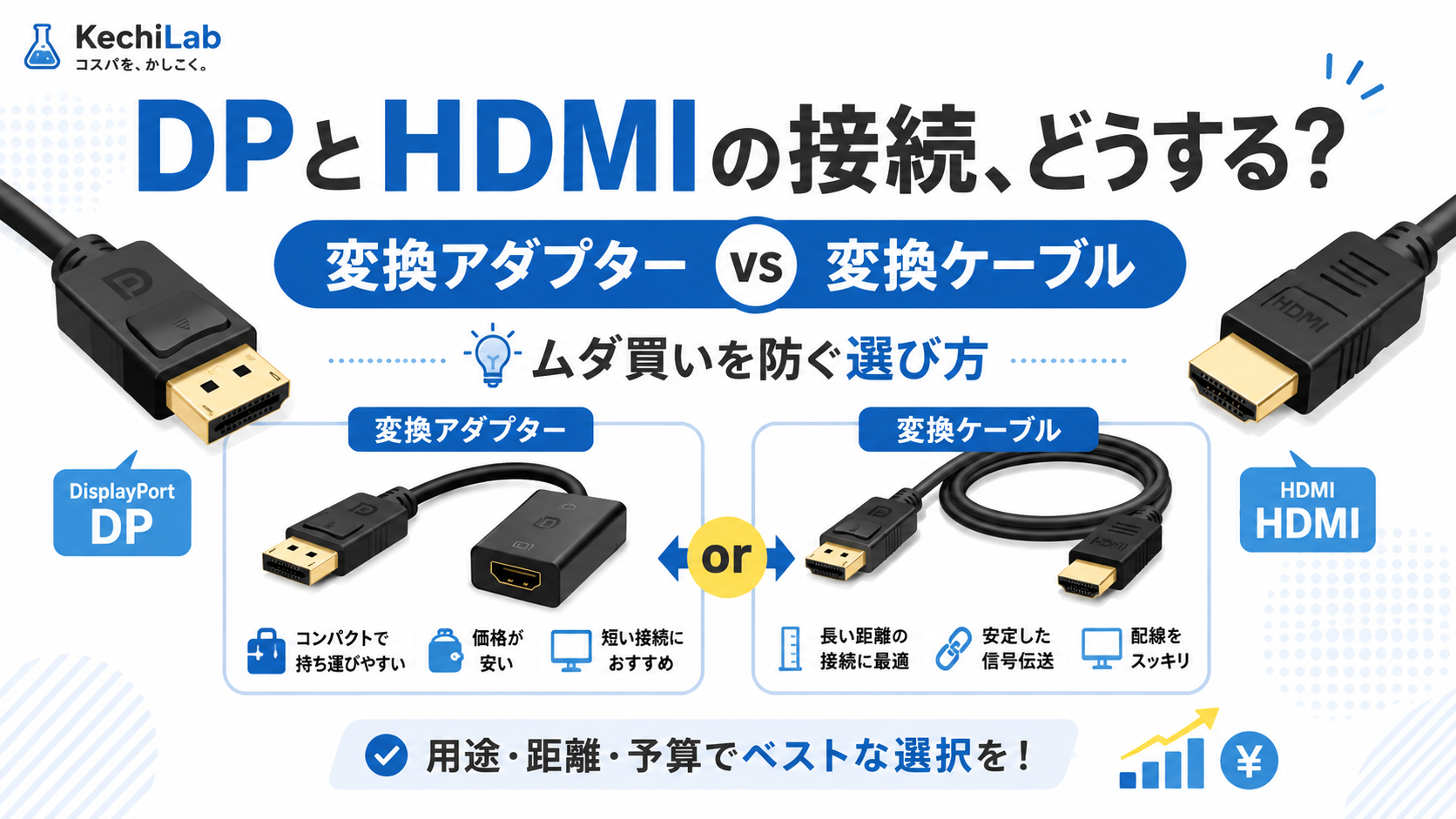
結論からいうと、DisplayPortとHDMIは変換できます。
ただし注意したいのが、DP→HDMIとHDMI→DPは同じではないということ。
ケーブルによっては片方向にしか使えないので、向きを間違えると「挿さるのに映らない」ということがあります。
ケチラボ的には、変換ケーブルで一番もったいないのは「安いものを買うこと」ではなく、「向きを間違えて使えないものを買うこと」です。
PC側の出力端子とモニター側の入力端子を確認して、対応方向を間違えないようにしましょう。数千円とはいえ、使えないケーブルを買ってしまえば完全な無駄遣いですw
結論|まず「どっちからどっちへ出すか」を確認しよう
一番大事なのはこれです。
PC側 → モニター側
の順番で考えます。
たとえば、
PC:DisplayPort → モニター:HDMI
なら、DP→HDMI対応ケーブル。
逆に、
PC:HDMI → モニター:DisplayPort
なら、HDMI→DP対応の変換ケーブルやアダプターが必要です。
見た目が似ていても、同じものではありません。
DP→HDMIは比較的簡単
PC側にDisplayPortがあり、モニター側にHDMIがある場合は、比較的簡単です。
DisplayPort→HDMI変換ケーブル
を使えば、そのまま接続できる製品が多くあります。
変換アダプターを間に挟んで、
DP → 変換アダプター → HDMIケーブル
としても使えますが、最初から変換ケーブルを買った方が配線はスッキリします。
HDMI→DPは少し注意
逆方向の、
PC:HDMI → モニター:DisplayPort
は少し話が変わります。
HDMIの信号をDisplayPort用に変換する必要があるため、製品によっては内部に変換回路が入ったアクティブタイプが必要です。
USBから補助電源を取る製品もあります。
そのため、
「DPとHDMIが両方付いてるから使えるだろう」
だけで買うと失敗する可能性があります。
双方向対応とは限らない
変換ケーブルの商品ページで特に確認したいのが、
「双方向」
という表記です。
双方向対応なら、
DP→HDMI
HDMI→DP
の両方で使える可能性があります。
ただし、変換ケーブルの多くは片方向専用です。
購入前に、
入力:DisplayPort / 出力:HDMI
など、信号の方向を確認しましょう。
変換ケーブルと変換アダプター、どっちがいい?
どちらでも目的を満たせるなら、個人的には変換ケーブルの方がラクだと思います。
変換ケーブル
DP端子とHDMI端子がケーブルの両端についているタイプ。
メリットは、
- 配線がシンプル
- 接続部分が少ない
- HDMIケーブルを別で用意しなくていい
こと。
初めて買うならこちらがわかりやすいです。
変換アダプター
DP→HDMIなどへ変換する小さなアダプター。
すでにHDMIケーブルを持っているなら、新しくケーブルを丸ごと買わなくて済む場合があります。
ただし接続部分が1か所増えるので、デスク周りは少しゴチャつきます。
ケチラボ的には、
手持ちのケーブルを再利用できるならアダプター。何も持っていないなら変換ケーブル。
くらいでいいと思います。
4Kや高リフレッシュレートにも注意
「映れば何でも同じ」というわけではありません。
変換ケーブルには、
- フルHDまで
- 4K30Hz
- 4K60Hz
など性能差があります。
たとえば4Kモニターを使っているのに4K30Hzまでの変換ケーブルを買うと、60Hzで表示できない可能性があります。
ゲーム用途で120Hzや144Hz以上を使いたい場合は、さらに慎重に選ぶ必要があります。
モニターの性能だけでなく、変換ケーブル側の対応解像度・リフレッシュレートも確認しましょう。
音声は出る?
DisplayPortとHDMIはどちらも映像だけでなく音声も送れる規格です。
そのため、対応したPC・ケーブル・モニターであれば、変換後もHDMI経由で音声を送れる場合があります。
ただし製品によって仕様は違うので、スピーカー付きモニターなどで音声も使いたい場合は商品ページを確認しておきましょう。
そもそも変換しない方がいい場合もある
PCとモニターの両方にDisplayPortがあるなら、普通にDPケーブルで接続。
両方にHDMIがあるなら、HDMIケーブルで接続。
これが一番シンプルです。
わざわざ変換する必要はありません。
**変換ケーブルは「端子が合わないときの解決策」**と考えればOKです。
ケチラボ的な選び方
PCがDP、モニターがHDMI
DP→HDMI変換ケーブル
を選ぶ。
PCがHDMI、モニターがDP
HDMI→DP対応と明記された製品を選ぶ。
「DP→HDMI用」を逆向きに使わないよう注意。
すでにHDMIケーブルを持っている
変換アダプターを追加するのもあり。
何も持っていない
最初から変換ケーブルを買う方がわかりやすい。
まとめ|DPとHDMIは「向き」を確認してから買おう
DisplayPortとHDMIは変換できます。
ただし、一番大事なのは、
DP→HDMIなのか、HDMI→DPなのか
を確認することです。
特にHDMI→DPでは専用の変換回路が必要になる製品もあるため、安いケーブルを適当に買うと映らないことがあります。
迷ったら、
PCの出力端子 → モニターの入力端子
の順番で確認すればOK。
そして必要な解像度やリフレッシュレートに対応した製品を選びましょう。
「端子の形が合わないから変換する」だけなのに、意外とややこしいところですw
ケチラボおすすめ|DP→HDMI変換アダプター
HDMIケーブルをすでに持っているなら、Amazonベーシックの変換アダプターが候補。必要以上に高い製品を買わず、手持ちのHDMIケーブルを再利用できます。
ケチラボおすすめ|DP→HDMI変換ケーブル
HDMIケーブルを持っていないなら、変換ケーブル一体型の方が配線もシンプル。フルHD用途なら高価な変換ケーブルまで必要ないでしょう。
4K60Hz対応を絶対条件にするなら、もう少し上の価格帯を探した方がいいです。
※DisplayPort→HDMIとHDMI→DisplayPortは同じではありません。購入前に必ず商品の対応方向・解像度・リフレッシュレートをご確認ください。
HDMIケーブルそのものの価格差や規格について知りたい人は、高いHDMIケーブルは画質が良くなる?安いケーブルとの違いをケチ目線で調べてみたもあわせてどうぞ。
モニター選びでフルHD・WQHD・4Kの違いがよく分からない人は、27インチはフルHDで十分?WQHDにお金を出す価値をケチ目線で調べてみたも参考にしてみてください。
ノートPCにHDMI端子自体がない場合は、変換ケーブルではなくUSBハブで解決できることもあります。USBハブは安いので十分?初心者向けにケチ目線で比較もあわせてどうぞ。
※価格や在庫状況、商品の仕様は変更される場合があります。購入前にAmazonの商品ページで最新情報をご確認ください。
※当サイトでは、情報整理や記事作成の補助としてAI(ChatGPT)を活用しています。記事の評価・掲載方針については運営者が確認・判断しています。
コメント