※この記事にはアフィリエイト広告を含む場合があります。
写真を撮ったあとに、
「ちょっと斜めになってるな…」
「画面だけ残したいのに、周りまで写ってしまった」
「顔や見せたくない部分にモザイクをかけたい」
と思うことってありませんか?
自分も写真を見返していて、
「もう少し簡単に写真を整えられるツールがあったら便利かも」
と思ったので、今回もChatGPTと一緒に作ってみました。
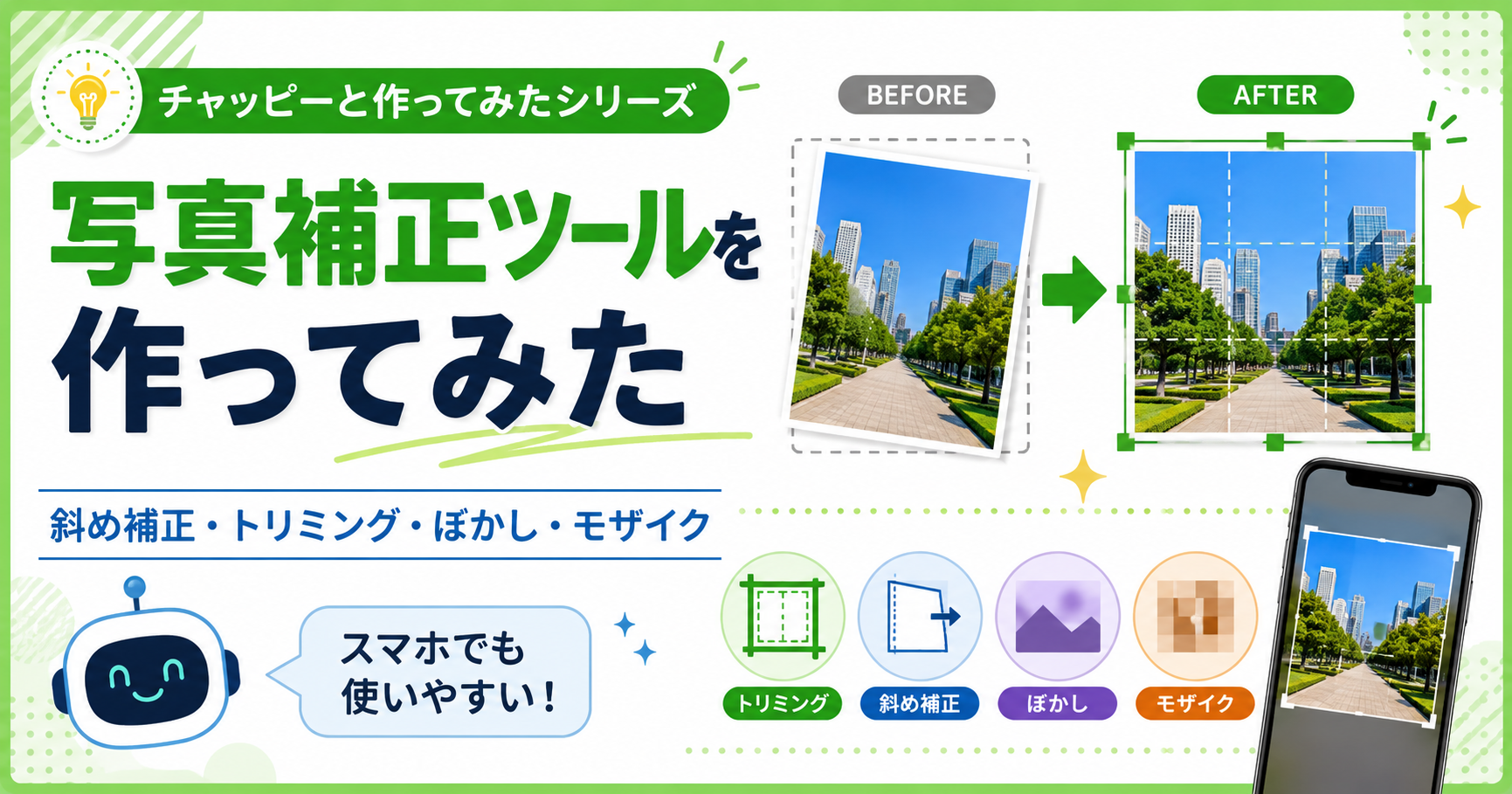
今回作ったのは、
ブラウザだけで使える無料の写真補正ツールです。 ←クリックで行けます
画像をサーバーへアップロードする仕組みではなく、選んだ画像は端末のブラウザ内で処理します。
今回作った写真補正ツール
今回のツールでは、主にこんなことができます。
- 写真の必要な部分だけトリミング
- 四隅を動かして斜めになった部分を正面に近づける
- 写真の一部分をぼかす
- モザイクをかける
- 人物の顔や見せたくない情報を隠す
- 補正した画像を保存する
特に今回こだわったのが、
四隅を自由に動かせるトリミング機能
です。
普通のトリミングとは少し違います
一般的なトリミングは、四角い範囲を小さくして不要な部分を切り取るだけです。
今回のツールでは、それに加えて、
四隅をそれぞれ別々に動かせます。
たとえば写真の右側だけ少し斜めになっている場合、
左側はそのままにして、右上や右下だけ位置を調整できます。
その状態で
「正面化して切り抜き」
を押すと、選択した四角形を長方形に近づけて補正します。
斜めになった文字や画面も補正できます
今回この機能を作りたかった一番の理由がこれです。
スマホで画面などを撮影すると、真正面から撮ったつもりでも少し斜めになることがあります。
すると本来四角いはずの画面が、
台形のように見えたり、文字が斜めになったりします。
そんなときに四隅を画面の角へ合わせて補正すると、
完全ではありませんが、かなり正面に近い見た目にできます。
ただし、撮影した角度や写真の歪み方によっては、完全に正面へ補正できない場合があります。
できるだけ真正面に近い位置から撮影した写真の方が、きれいに補正しやすいです。
四隅を固定することもできます
四隅にはそれぞれ固定機能を付けています。
たとえば、
左上と左下の位置はそのままでいい場合は、その2か所を固定。
そのあと右上・右下だけ動かす、
といった使い方もできます。
複数の角を固定できるので、
「ここは合ってるから動かしたくない」
というときに便利です。
ぼかしとモザイクも付けました
写真をブログやSNSに載せるときは、
- 人の顔
- 名前
- ナンバープレート
- 個人情報
- 見せたくない背景
などを隠したい場合もあります。
そこで今回は、
部分ぼかし
と
モザイク
も付けました。
画像上で隠したい場所を囲むだけで使えます。
しっかり隠したい場合はモザイク、少し自然に隠したい場合はぼかし、という使い分けができます。
使い方
使い方はできるだけ簡単にしました。
① 写真を選ぶ
まず補正したい写真を選びます。
② 緑色の枠を調整する
写真の上に最初から枠が表示されるので、残したい部分に合わせて四隅や辺を動かします。
普通に切り取りたいだけなら、四角い範囲を小さくする感覚で使えます。
斜めになっている場合は、四隅をそれぞれ調整します。
③ 補正する
用途に合わせて、
「正面化して切り抜き」
または
「外接四角でトリミング」
を選びます。
④ 必要ならぼかし・モザイク
補正後の画像に、ぼかしやモザイクを追加できます。
⑤ 保存
完成したら画像を保存します。
スマホでは保存用画像が表示されるので、長押しなどで保存できます。
画像はサーバーへ送信しません
写真を扱うツールなので、ここは少し気になる人もいると思います。
このツールでは、
選択した画像は、この端末のブラウザ内で処理します。
当サイトのサーバーへ画像を送信・保存したり、運営者へ共有したりする仕組みではありません。
個人的にも、写真ツールならここはできるだけシンプルな仕組みにしたいと思って作っています。
最初はもっと単純なツールでした
実は最初から今の形だったわけではありません。
最初は、
- 傾きを少し回転させる
- トリミングする
- モザイクをかける
くらいの簡単なツールでした。
そこから実際に使ってみると、
「普通に回転させるだけでは斜めから撮った写真は直らない」
「トリミング範囲を最初から作るより、枠を縮める方が使いやすい」
「四隅を別々に動かせたらもっと簡単なのでは?」
など、いろいろ気になる部分が出てきました。
そこでChatGPTと相談しながら何度も作り直し、
最終的に今の
自由に動かせる四隅+正面化
という形になりました。
こういう
「とりあえず作る → 実際に使う → 不便なところを直す」
という作り方ができるのも、AIを使っていて面白いところだと思います。
万能な画像編集ツールではありません
もちろん、このツールだけで何でもできるわけではありません。
高度な写真編集や、本格的なAIによる不要物削除などが必要なら、専用の画像編集ソフトやサービスの方が高性能です。
今回作ったのは、
「ちょっと斜めになった写真を整えたい」
「不要なところを切りたい」
「顔や情報を隠したい」
くらいの作業を、できるだけ簡単に済ませるためのツールです。
困っていない作業を便利にするためにお金を払う必要はありません。
このくらいの補正で十分なら、まずは無料のツールで試してみてもいいと思います。
まとめ
今回、ChatGPTと一緒に無料の写真補正ツールを作ってみました。
主な機能は、
- 自由枠トリミング
- 四隅を使った正面化
- 四隅固定
- 部分ぼかし
- モザイク
- 画像保存
です。
斜めに撮ってしまった写真を、少しでも見やすくできたらと思って作ったツールです。
撮影した角度によっては完全に元の形へ戻せないこともありますが、傾きやトリミングなどをできるだけ簡単に使えるようにしています。
無料で使えるので、
「ちょっと写真を整えたいな」
というときに気軽に試してみてください。
※当サイトでは、情報整理や記事作成の補助としてAI(ChatGPT)を活用しています。記事の評価・掲載方針については運営者が確認・判断しています。
コメント